



 Notebooky


 Komponenty PC


 Monitory | Obrazovky















 Sieťové produkty
 Tlač | Sken | Multifunkcia
 Klávesnice | myši


 Repro | Headset
 Webkamery
 Pre hráčov
 Tašky | obaly
 USB komponenty | USB Huby
 Software
 Kancelária
 Zdroje | Adaptéry | UPS
- Štítky blogu
- počítačové zostavy
- rady a tipy
- testy PC
- komponenty PC
- airflow v skrinke
- procesor na strih videa
- hardvérová akcelerácia
- ako poskladať PC
- EQSystem blog
- renderovanie videa
- hardware sprievodca
- throttling procesora
- napájací zdroj 80 Plus
- AMD AM5 platforma
- lacný herný procesor
- 4K video render
- Adobe Premiere Pro CPU
- 3D rendering Blender
- Intel Core i9-15900K
- tiché chladenie PC
- proxy súbory
- PCIe 5.0 SSD
- export 4K videa
- počítač na grafiku
- návody na počítače
- základná doska VRM
- NVIDIA RTX
- Adobe Premiere Pro
- DaVinci Resolve
- grafická karta na strih videa
- Adobe Photoshop
- výber počítača
- ako funguje 3D tlačiareň
- technológia 3D tlače
- domáca 3D tlač
- 3D tlač pre začiatočníkov
- typy 3D tlačiarní
- FDM tlačiarne
- SLA živicová tlač
- laserové SLS systémy
- filamenty na 3D tlač
- tlačový materiál PLA
- pevné diely PETG
- ABS plast
- digitálny 3D model
- slicer nastavenie vrstiev
- náhradné diely z 3D tlačiarne
- prototypovanie pre firmy
- UV vytvrdzovanie živice
Vytvorenie inštalačného USB klúča pre Windows 10,11
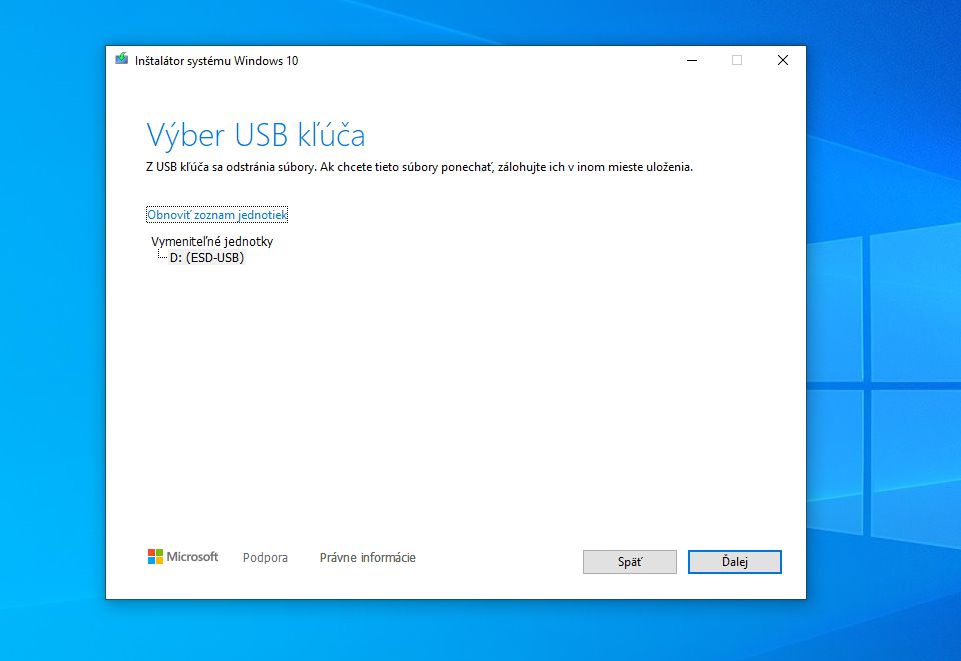
Návod na vytvorenie inštalačného USB klúča pre Windows 10,11
Inštalačné médium USB kľúč môžete použiť na inštaláciu novej kópie Windowsu, vykonanie čistej inštalácie alebo preinštalovanie Windowsu.
Windows 10
Stiahnite si nástroj Media Creation Tool kliknutím na tento link
https://go.microsoft.com/fwlink/?LinkId=691209
Po spustení vložte USB klúč s kapacitou 8GB a viac a postupujte podla inštrukcií.
Windows 11
Stiahnite si nástroj Media Creation Tool kliknutím na tento link
https://go.microsoft.com/fwlink/?linkid=2156295
Po spustení vložte USB klúč s kapacitou 8GB a viac a postupujte podla inštrukcií.
Novú inštaláciu Windows spustite nabootovaním z USB klúča hneď po zapnutí počítača a
podľa potreby predtým zmeňte v biose poradie spúšťaných zariadení resp.USB klúč ako prvý.