Počítače a PC zostavy









 Notebooky


 Komponenty PC


 Monitory | Obrazovky















 Sieťové produkty
 Tlač | Sken | Multifunkcia
 Klávesnice | myši


 Repro | Headset
 Webkamery
 Pre hráčov
 Tašky | obaly
 USB komponenty | USB Huby
 Software
 Kancelária
 Zdroje | Adaptéry | UPS
- Štítky blogu
- testy PC
- počítačové zostavy
- komponenty PC
- rady a tipy
- airflow v skrinke
- procesor na strih videa
- hardvérová akcelerácia
- ako poskladať PC
- EQSystem blog
- renderovanie videa
- hardware sprievodca
- throttling procesora
- napájací zdroj 80 Plus
- AMD AM5 platforma
- lacný herný procesor
- 4K video render
- Adobe Premiere Pro CPU
- 3D rendering Blender
- Intel Core i9-15900K
- tiché chladenie PC
- proxy súbory
- PCIe 5.0 SSD
- export 4K videa
- počítač na grafiku
- návody na počítače
- základná doska VRM
- NVIDIA RTX
- Adobe Premiere Pro
- DaVinci Resolve
- grafická karta na strih videa
- Adobe Photoshop
- výber počítača
- ako funguje 3D tlačiareň
- technológia 3D tlače
- domáca 3D tlač
- 3D tlač pre začiatočníkov
- typy 3D tlačiarní
- FDM tlačiarne
- SLA živicová tlač
- laserové SLS systémy
- filamenty na 3D tlač
- tlačový materiál PLA
- pevné diely PETG
- ABS plast
- digitálny 3D model
- slicer nastavenie vrstiev
- náhradné diely z 3D tlačiarne
- prototypovanie pre firmy
- UV vytvrdzovanie živice
Vypadávanie WiFi siete - riešenie
Vypadáva Vám pripojenie na WiFi ?
- Zariadenie sa nachádza v oblasti s obmedzeným alebo žiadnym internetovým pripojením
- U poskytovateľa internetu si preveríme či nie je hlásený výpadok služieb
- Sieťový smerovač je zastaralý alebo poškodený
- Sieťový smerovač je umiestnený ďaleko od vášho zariadenia
- Rušená sieť (napr.Bluetooth reproduktormi,...)
.... dočasne vypneme tieto zariadenia a skontrolujeme silu signálu.
- Reštartujeme sieťový smerovač vypnutím na min. 60 sekúnd
- Aktualizujeme firmware sieťového smerovača. Návod nájdete v manuáli smerovača
- Antivírusový program alebo vírus blokuje pripojenie
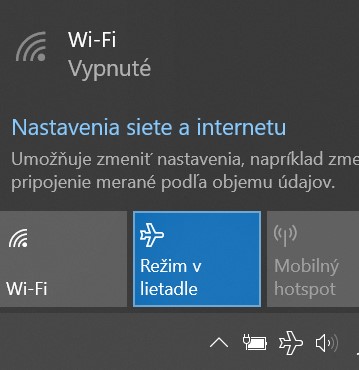
- Skontrolujeme či nie je počítač v režime lietadla
- Cez správcu zariadení (devmgmt.msc ) odinštalujeme WiFi adaptér
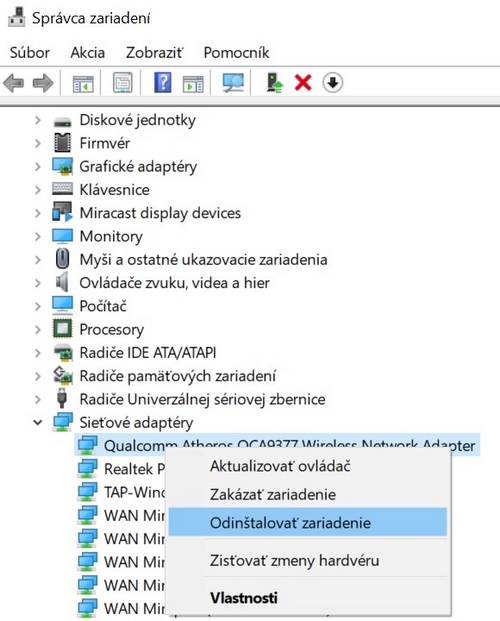
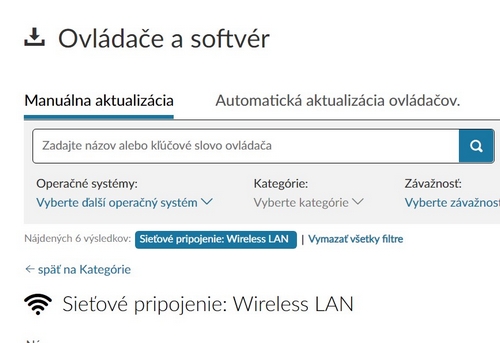
- Cez správcu zariadení aktualizujeme ovládač, prípadne zo stránky výrobcu zariadenia stiahneme aktuálny a nainštalujeme
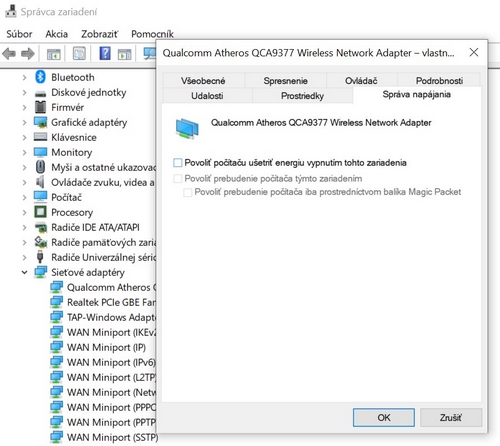
- Cez správcu zariadení (devmgmt.msc ) nájdeme WiFi adaptér, pravým tlačidlom na Vlastnosti, v záložke Správa napájania odklikneme predvolenú hodnotu Povoliť počítaču ušetriť energiu vypnutím tohto zariadenia
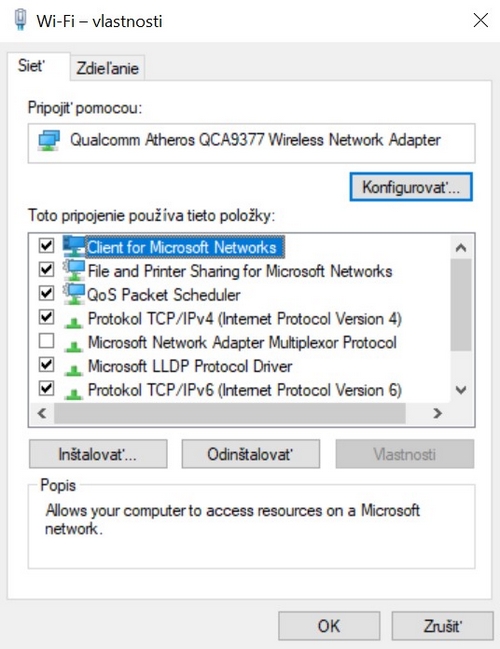
- Povolíme protokol TCP/IPv4. Win + R napíšeme ncpa.cpl, pravým tlačidlom klikneme na Vlastnosti a zaklikneme protokoly TCP/IPv4. Odklikneme protokol TCP/IPv6
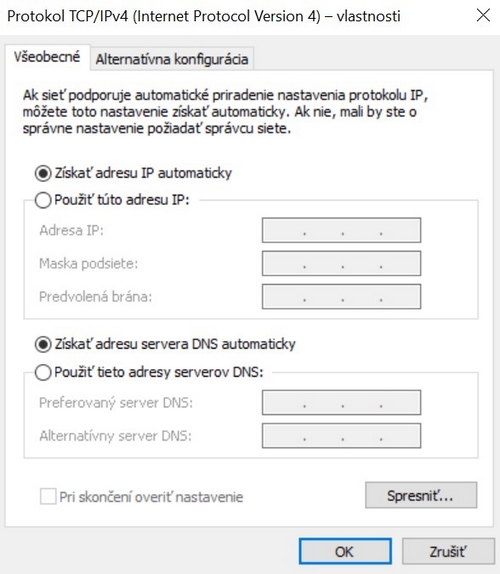
- Po rozkliknutí protokolov v záložke Všeobecné zvolíme Získať IP adresu a adresu DNS automaticky
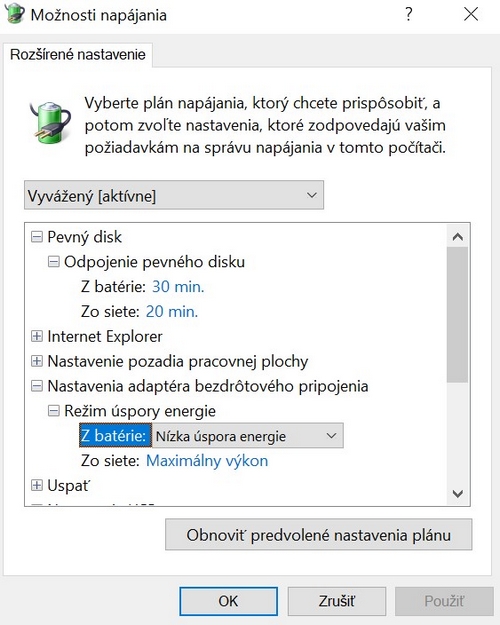
- Zmeníme nastavenia adaptéra bezdrôtového pripojenia. Ovládací panel / možnosti napájania / Zmeniť nastavenia plánu / Zmeniť rozšírené nastavenia napájania / Nastavenia adaptéra bezdrôtového pripojenia / Režim úspory energie / z batérie Nízka úspora energie a zo siete Maximálny výkon
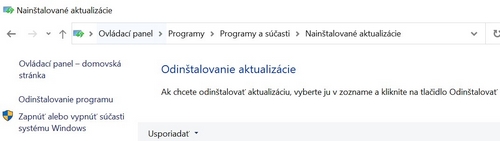
Odinštalujeme aktualizácie označené ako KB4598298 alebo KB4601315.
Ovládací panel /Programy a súčasti / Zobrazenie nainštalovaných aktualizácii
Nainštalujeme opravnú aktualizáciu KB5001028 ktorej hlavným zameraním je aktualizácia ovládača nwifi.sys, ktorý spôsobuje problémy s Wi-Fi.
Stiahneme si z lokality Katalóg služby Microsoft Update (https://www.catalog.update.microsoft.com/Search.aspx?q=KB5001028)
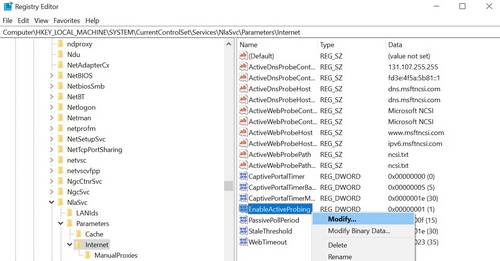
V registroch HKEY_LOCAL_MACHINE\SYSTEM\CurrentControlSet\Services\NlaSvc\Parameters\Internet
Rozklikneme EnableActiveProbing, klikneme na Modify a zmeníme hodnotu z 0 na 1
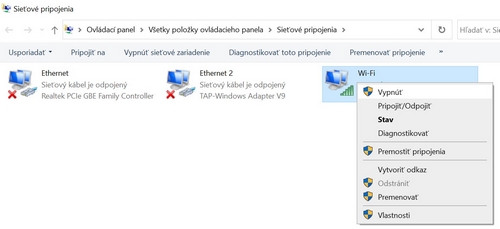
- Vypnutím a následným zapnutím sieťového adaptéra ho reštartujeme
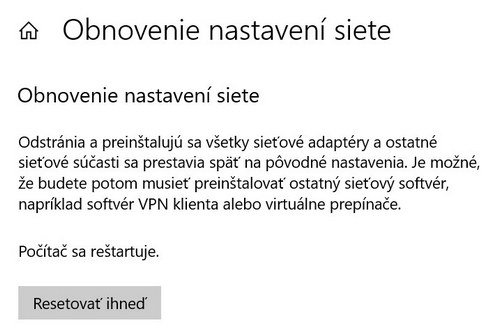
- Resetujeme nastavenia siete
ŠTART / Nastavenia / Sieť a internet / Stav / Obnovenie nastavení siete / Resetovať ihneď
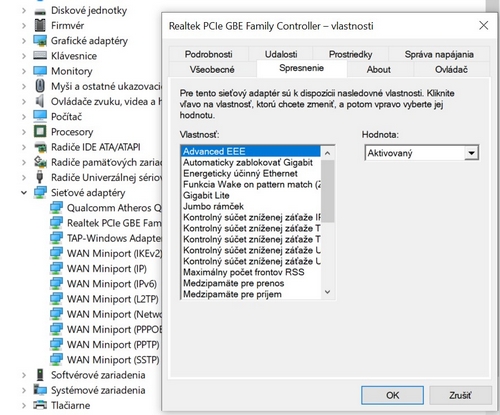
- V správcovi zariadení skontrolujeme vlastnosti sieťového adaptéra
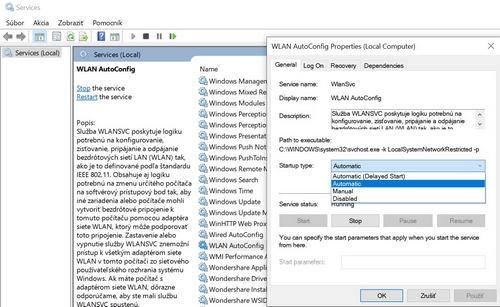
- Skontrolujeme spúšťanie služby WLAN AutoConfig po štarte systému. Windows + R / services.msc
- Spustíme príkazový riadok ako správca a postupne zadáme:
netsh winsock reset
ipconfig /release
ipconfig /renew
ipconfig /flushdns
Reštartujeme počítač;
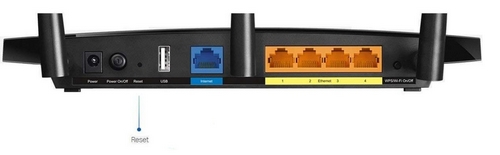
Smerovač dáme do továrenských nastavení. Zastrčíme spinku do zapusteného tlačidla RESET zozadu modemu a podržíme po dobu cca 30 sekúnd. Počkáme približne 10 minút a opäť skontrolujeme pripojenie k internetu.
- Pokiaľ ani jedna z vyššie uvedených možností nepomohla, z najväčšou pravdepodobnosťou sa jedná o zlyhanie systému alebo hardwarový problém.