Počítače a PC zostavy




 Notebooky


 Komponenty PC


 Monitory | Obrazovky















 Sieťové produkty
 Tlač | Sken | Multifunkcia
 Klávesnice | myši


 Repro | Headset
 Webkamery
 Pre hráčov
 Tašky | obaly
 USB komponenty | USB Huby
 Software
 Kancelária
 Zdroje | Adaptéry | UPS
- Štítky blogu
- testy PC
- počítačové zostavy
- komponenty PC
- rady a tipy
- airflow v skrinke
- procesor na strih videa
- hardvérová akcelerácia
- ako poskladať PC
- EQSystem blog
- renderovanie videa
- hardware sprievodca
- throttling procesora
- napájací zdroj 80 Plus
- AMD AM5 platforma
- lacný herný procesor
- 4K video render
- Adobe Premiere Pro CPU
- 3D rendering Blender
- Intel Core i9-15900K
- tiché chladenie PC
- proxy súbory
- PCIe 5.0 SSD
- export 4K videa
- počítač na grafiku
- návody na počítače
- základná doska VRM
- NVIDIA RTX
- Adobe Premiere Pro
- DaVinci Resolve
- grafická karta na strih videa
- Adobe Photoshop
- výber počítača
- ako funguje 3D tlačiareň
- technológia 3D tlače
- domáca 3D tlač
- 3D tlač pre začiatočníkov
- typy 3D tlačiarní
- FDM tlačiarne
- SLA živicová tlač
- laserové SLS systémy
- filamenty na 3D tlač
- tlačový materiál PLA
- pevné diely PETG
- ABS plast
- digitálny 3D model
- slicer nastavenie vrstiev
- náhradné diely z 3D tlačiarne
- prototypovanie pre firmy
- UV vytvrdzovanie živice
Návod ako nainštalovať Windows 11 cez aktualizácie aj do nepodporovaných PC
Microsoft ukazuje návod, ako môžete nainštalovať Windows 11 aj bez TPM 2.0 čipu
Microsoft na jednej strane vyžaduje TPM 2.0 čip, aby ste mohli nainštalovať Windows 11 do svojho zariadenia, ale na druhej ukazuje, ako môžete obísť túto požiadavku.
Najprv vám však odporúčame, aby ste si skontrolovali, akú verziu TPM čipu máte vo svojom zariadení. Do úvahy totiž prichádza, že tento čip môžete mať, ale je vypnutý. Stačí otvoriť príkazový riadok (prostredníctvom klávesovej skratky WIN + R), kde napíšte „tpm.msc“. Následne zvoľte možnosť Ok a potom sa vám otvorí okno, ako môžete vidieť nižšie na druhej snímke obrazovky, kde uvidíte informáciu o tom, či máte TPM čip a v akej verzii.
Čo robiť, keď TPM čip nemáte?
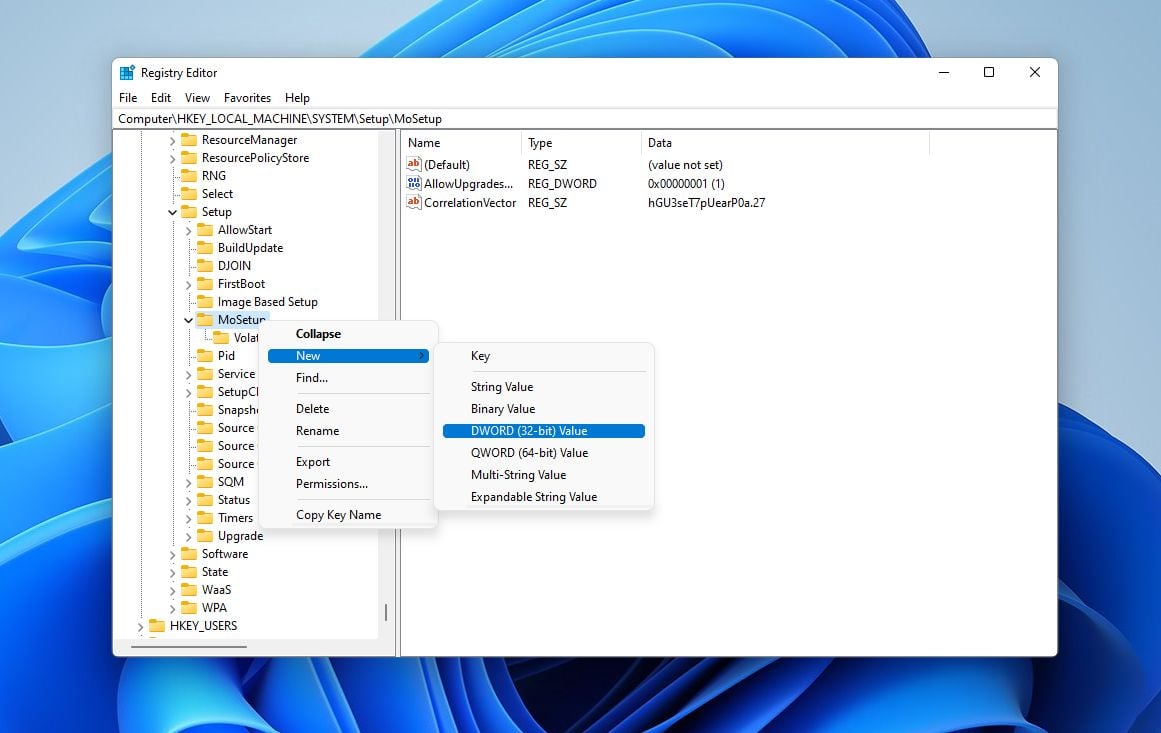
V prvom kroku si je potrebné otvoriť Editor registrov. Otvorte si ponuku Štart a začnite písať „Editor registrov“, alebo „Registry Editor“. Následne vám vyskočí Editor registrov, ktorý otvorte.
V bočnej ponuke Editora registrov vyhľadajte „HKEY_LOCAL_MACHINE\SYSTEM\Setup\MoSetup“ a potom pravom myšou kliknite na MoSetup a vytvorite DWORD, ktorý pomenujte „AllowUpgradesWithUnsupportedTPMOrCPU“. Potom kliknite pravom myšou na vytvorený DWORD a nastavte pri ňom hodnotu „1“.
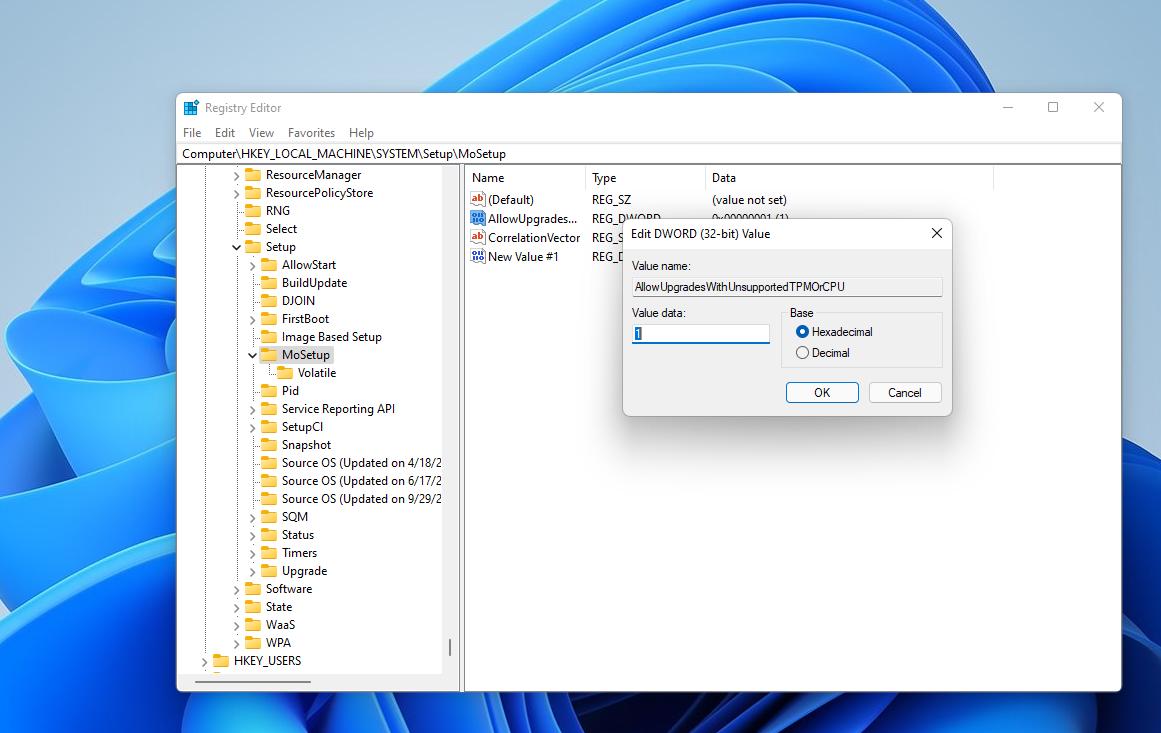
Potom reštartujte váš počítač a spustíte proces inštalácie nového Windows 11. Microsoft v rámci návodu na svojich stránkach v závere dodáva, že aby ste mohli obísť požiadavku na TPM 2.0 čip, tak zároveň musíte disponovať čipom TPM 1.2.