Počítače a PC zostavy



 Notebooky


 Komponenty PC


 Monitory | Obrazovky















 Sieťové produkty
 Tlač | Sken | Multifunkcia
 Klávesnice | myši


 Repro | Headset
 Webkamery
 Pre hráčov
 Tašky | obaly
 USB komponenty | USB Huby
 Software
 Kancelária
 Zdroje | Adaptéry | UPS
- Štítky blogu
- počítačové zostavy
- rady a tipy
- testy PC
- komponenty PC
- airflow v skrinke
- procesor na strih videa
- hardvérová akcelerácia
- ako poskladať PC
- EQSystem blog
- renderovanie videa
- hardware sprievodca
- throttling procesora
- napájací zdroj 80 Plus
- AMD AM5 platforma
- lacný herný procesor
- 4K video render
- Adobe Premiere Pro CPU
- 3D rendering Blender
- Intel Core i9-15900K
- tiché chladenie PC
- proxy súbory
- PCIe 5.0 SSD
- export 4K videa
- počítač na grafiku
- návody na počítače
- základná doska VRM
- NVIDIA RTX
- Adobe Premiere Pro
- DaVinci Resolve
- grafická karta na strih videa
- Adobe Photoshop
- výber počítača
- ako funguje 3D tlačiareň
- technológia 3D tlače
- domáca 3D tlač
- 3D tlač pre začiatočníkov
- typy 3D tlačiarní
- FDM tlačiarne
- SLA živicová tlač
- laserové SLS systémy
- filamenty na 3D tlač
- tlačový materiál PLA
- pevné diely PETG
- ABS plast
- digitálny 3D model
- slicer nastavenie vrstiev
- náhradné diely z 3D tlačiarne
- prototypovanie pre firmy
- UV vytvrdzovanie živice
Návod ako nainštalovať Windows 11 bez nutnosti Microsoft konta
Jednoduchý návod na to, ako urobiť inštaláciu Windows 11 bez nutnosti zadávania konta Microsoft
S operačným systémom Windows 11 prišla aj nutnosť zadávania konta Microsoft pri inštalácií operačného systému. V tomto návode vám ukážeme, ako tento krok viete preskočiť a vytvoriť si lokálne konto.
Existujú 2 možnosti.
1. Pri inštalácii budete mať možnosť si vytvoriť lokálne konto (zvyčajne verzia Home).
2. Pri inštalácii nebudete mať na výber medzi Online a Offline (lokálnym) kontom. (zvyčajne pri verzii Professional)
1. Možnosť - na výber je Online aj Offline (lokálne) konto
Krok 1. Pri inštalácii operačného systému sa vám zobrazí hláška pre zadanie konta Microsoft.
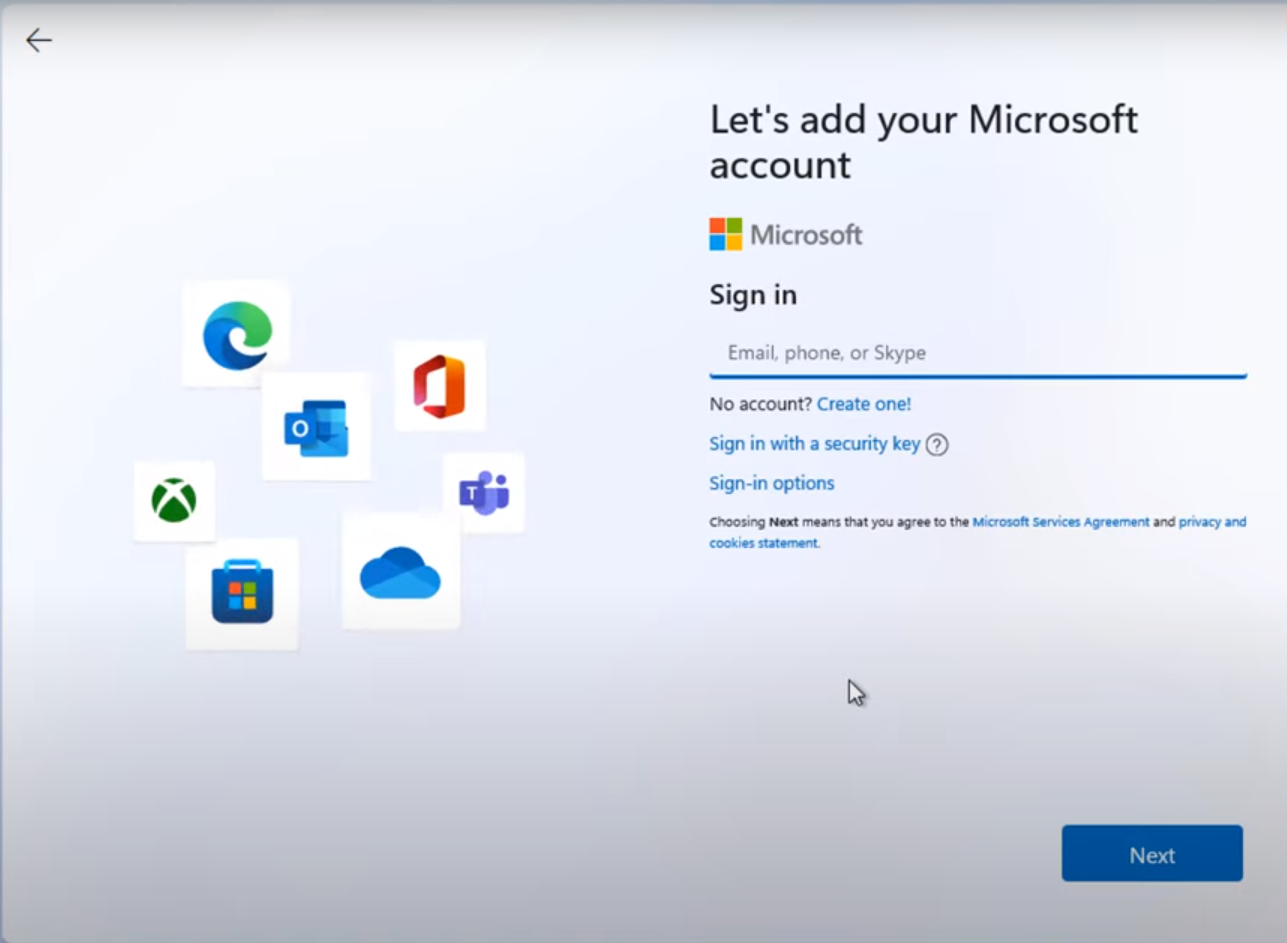
Krok 2. Vyberte Možnosti prihlásenia (Sign-in options).
Krok 3. Zvoľte možnosť Účet offline (Offline account).
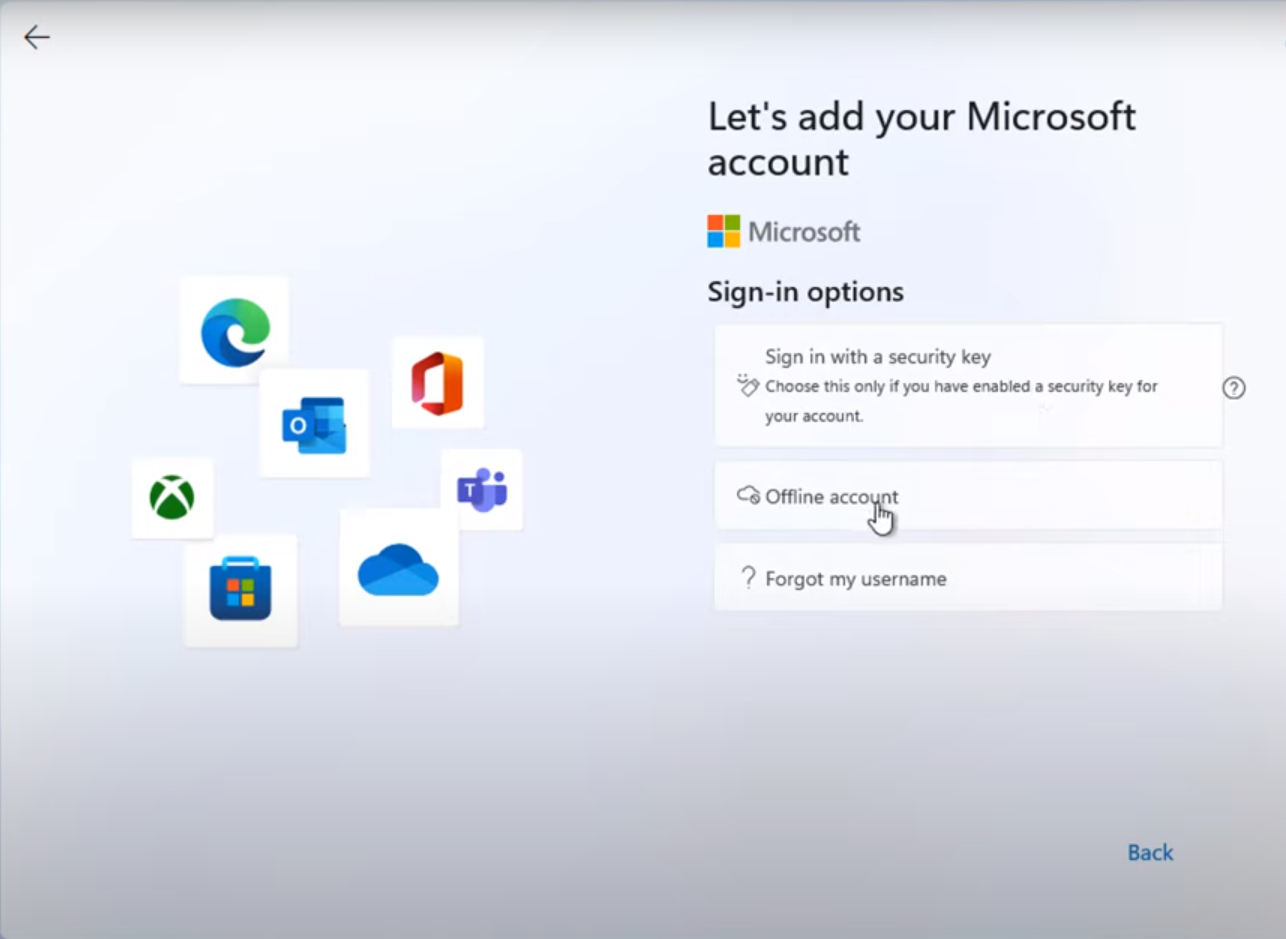
Krok 4. Stlačte Zatiaľ preskočiť (Skip for now).
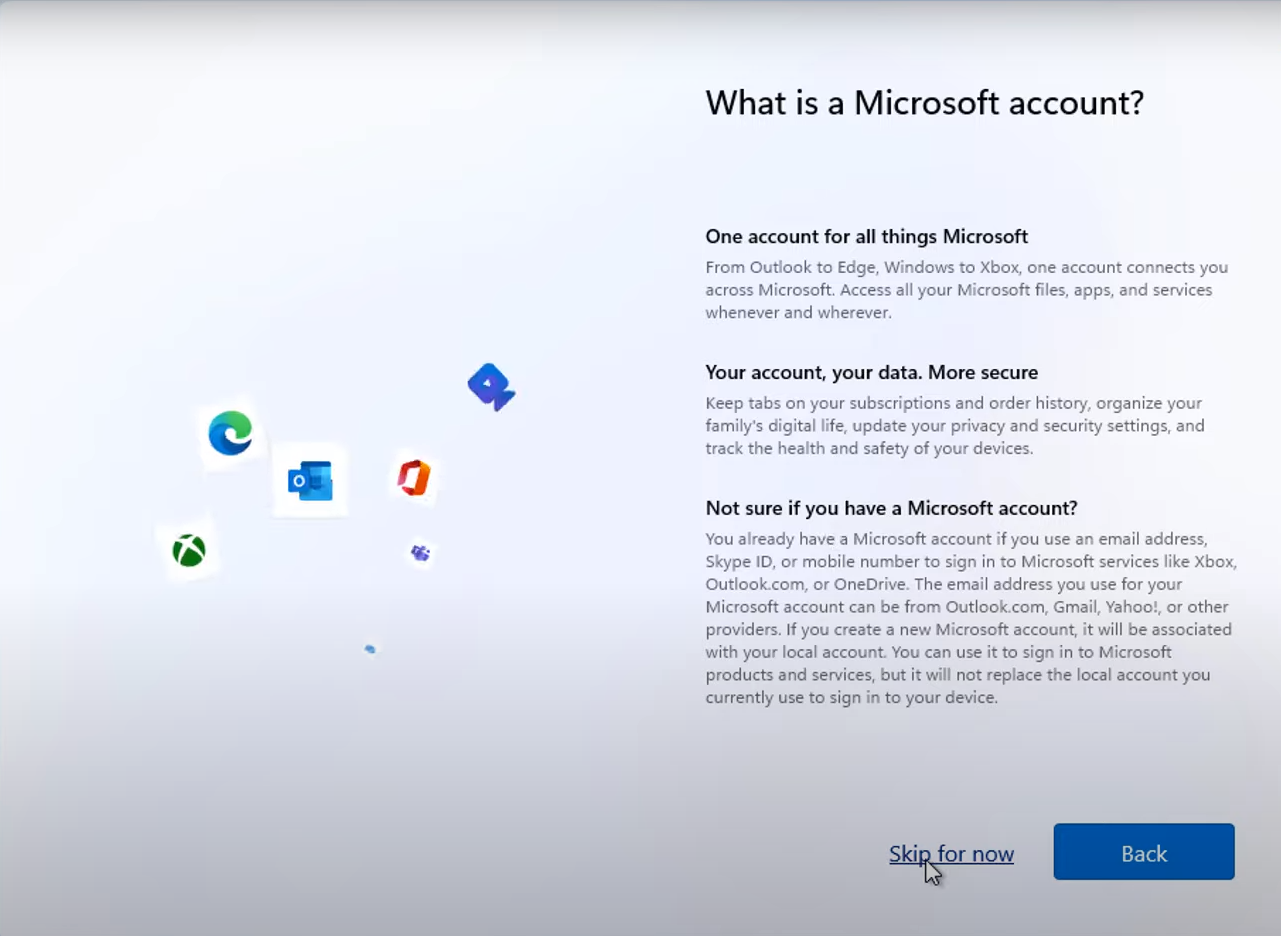
Krok 5. Následne zadajte názov lokálneho konta a stlačte Ďalej (Next).
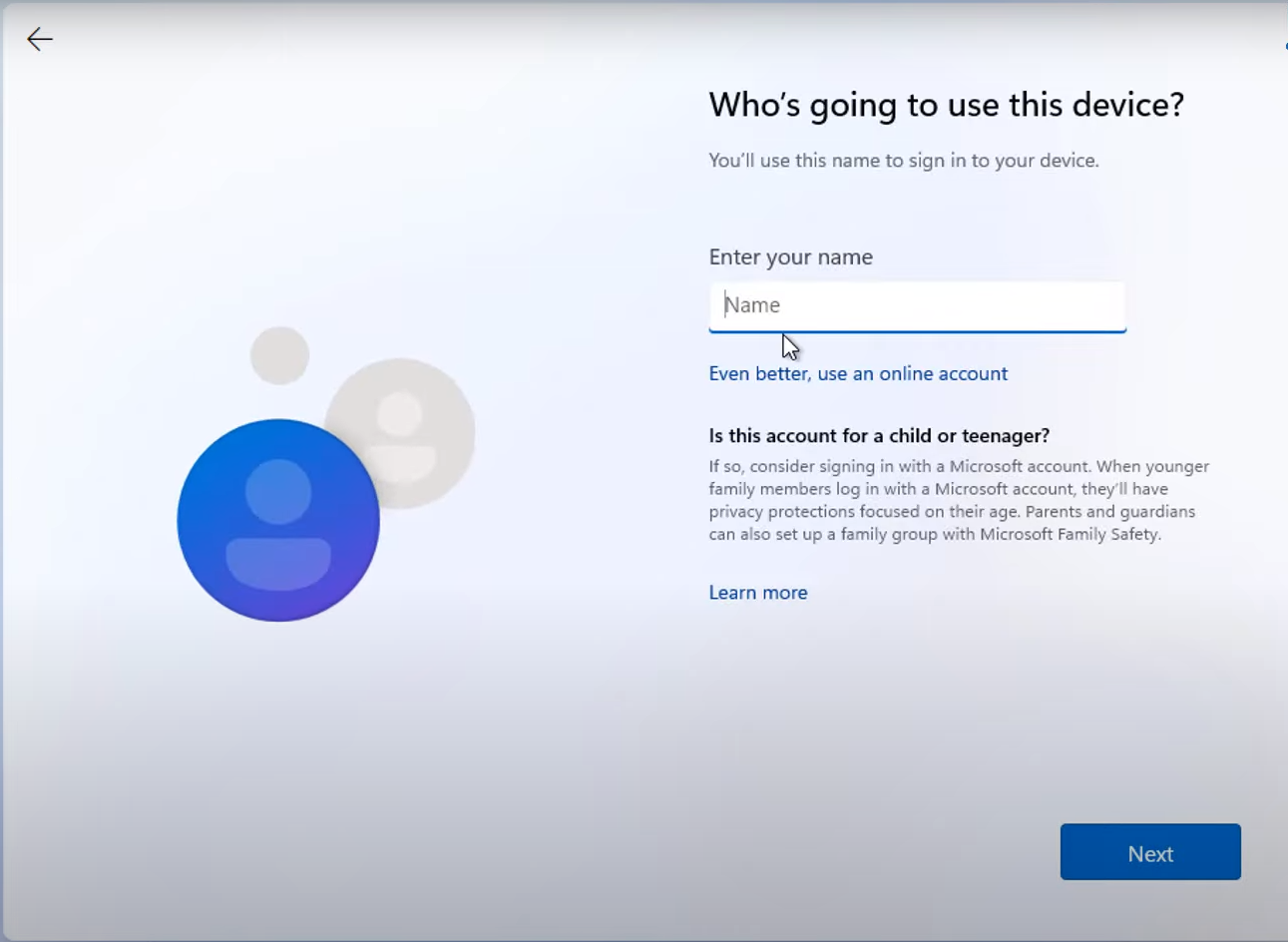
Krok 6. Zvoľte si vaše heslo pre prihlásenie - pokiaľ heslo nechcete, stlačte Ďalej (Next)
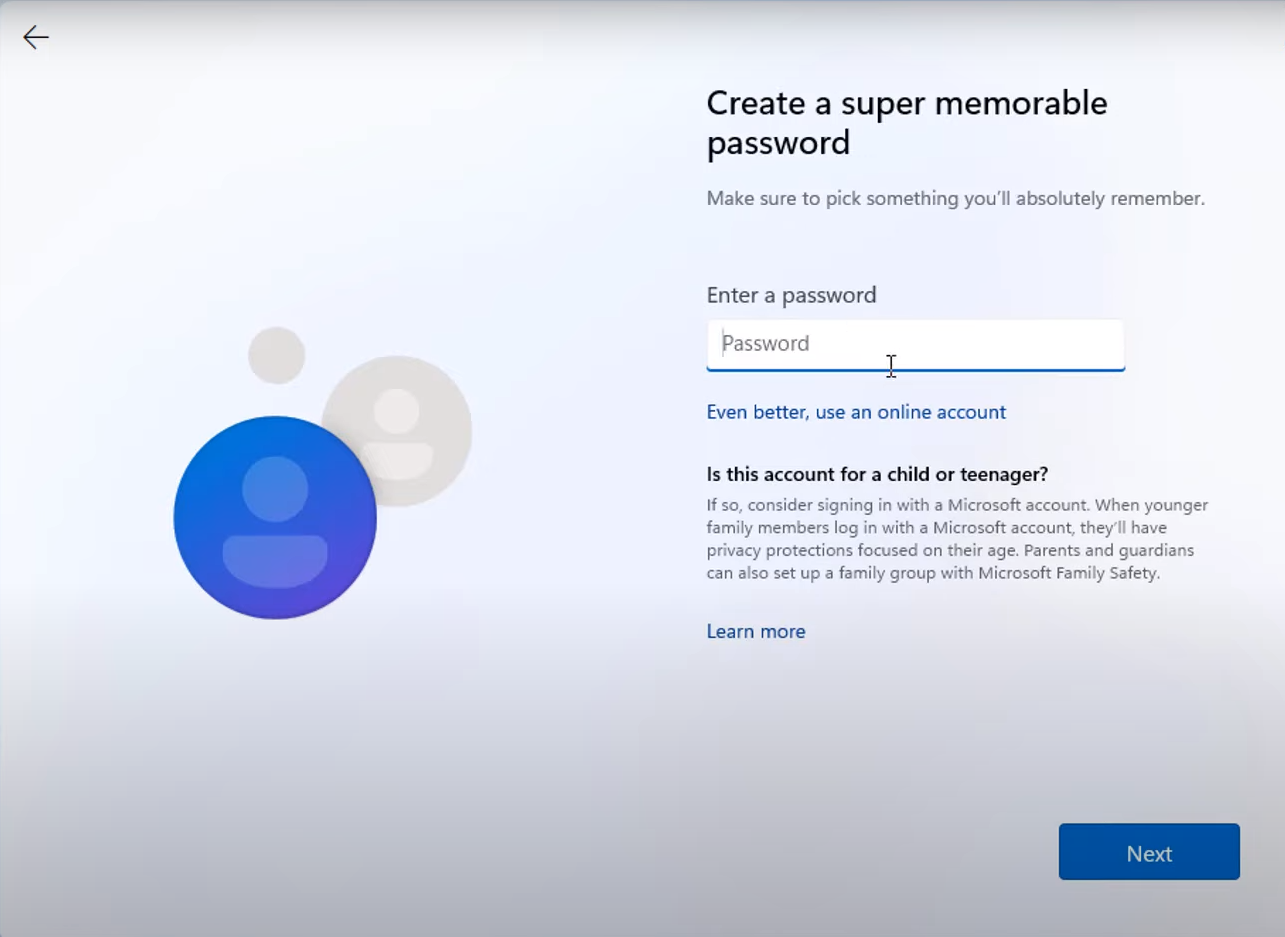
Ďalej postupujte podľa pokynov na obrazovke.
2. Možnosť - na výber nie je Online a Offline (lokálne) konto
Krok 1. Pri inštalácii operačného systému sa vám zobrazí hláška pre zadanie konta Microsoft.
Krok 2. Pokiaľ nevidíte možnosti prihlásenia (Sign-in options) napíšte email no@thankyou.com a stlačte Ďalej (Next).
.jpg)
Krok 3. Zadajte akékoľvek heslo - nikdy ho nebudete potrebovať, stačia náhodné písmena. Následne stlačte Prihlásiť (Sign in).
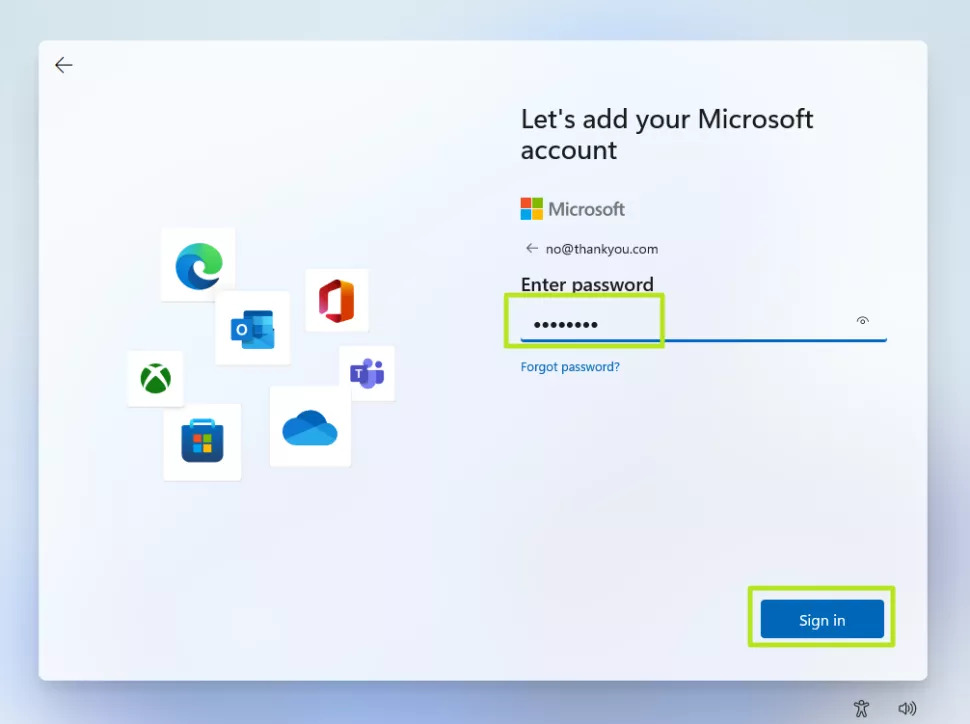
Krok 4. Zobrazí sa vám hláška Oops, niečo sa pokazilo (Oops, something went wrong).
Neobávajte sa, všetko je v poriadku. Takto to má byť.
Stlačte Ďalej (Next).
.jpg)
Krok 5. Následne zadajte názov lokálneho konta a stlačte Ďalej (Next).
.jpg)
Krok 6. Zvoľte si vaše heslo pre prihlásenie - pokiaľ heslo nechcete, stlačte Ďalej (Next)
.jpg)
Ďalej postupujte podľa pokynov na obrazovke.
To je z tohto návodu všetko. Následne sa operačný systém Windows 11 nainštaluje a onedlho môžete začať pracovať.
Tieto postupy bol overené a funkčné na Windows 11 verzii 23H2 a v novších verziách už nemusia fungovať.