Počítače a PC zostavy


 Notebooky


 Komponenty PC


 Monitory | Obrazovky















 Sieťové produkty
 Tlač | Sken | Multifunkcia
 Klávesnice | myši


 Repro | Headset
 Webkamery
 Pre hráčov
 Tašky | obaly
 USB komponenty | USB Huby
 Software
 Kancelária
 Zdroje | Adaptéry | UPS
- Štítky blogu
- počítačové zostavy
- rady a tipy
- testy PC
- komponenty PC
- airflow v skrinke
- procesor na strih videa
- hardvérová akcelerácia
- ako poskladať PC
- EQSystem blog
- renderovanie videa
- hardware sprievodca
- throttling procesora
- napájací zdroj 80 Plus
- AMD AM5 platforma
- lacný herný procesor
- 4K video render
- Adobe Premiere Pro CPU
- 3D rendering Blender
- Intel Core i9-15900K
- tiché chladenie PC
- proxy súbory
- PCIe 5.0 SSD
- export 4K videa
- počítač na grafiku
- návody na počítače
- základná doska VRM
- NVIDIA RTX
- Adobe Premiere Pro
- DaVinci Resolve
- grafická karta na strih videa
- Adobe Photoshop
- výber počítača
- ako funguje 3D tlačiareň
- technológia 3D tlače
- domáca 3D tlač
- 3D tlač pre začiatočníkov
- typy 3D tlačiarní
- FDM tlačiarne
- SLA živicová tlač
- laserové SLS systémy
- filamenty na 3D tlač
- tlačový materiál PLA
- pevné diely PETG
- ABS plast
- digitálny 3D model
- slicer nastavenie vrstiev
- náhradné diely z 3D tlačiarne
- prototypovanie pre firmy
- UV vytvrdzovanie živice
Nastavenie rozhrania systému Windows 11, aby malo dizajn Windows 10
Ak vám je ťažko rozlúčiť sa so systémom Windows 10, pretože bolo zmenených veľa prvkov užívateľského rozhrania ( UI), máme pre vás dobrú správu. Môžete nastaviť rozhranie systému Windows 11, aby vyzeralo ako Windows 10. Inými slovami, ak chcete mať úložnú lištu s ponukou Štart na ľavej strane vo Windows 11, spolu s mnohými inými vizuálnymi prvkami z Windows 10, stačí postupovať podľa krokov v tomto návode.
Takže ak hľadáte jednoduchý spôsob, ako sa vrátiť k známemu správaniu úložnej lišty a Prieskumníka súborov z Windows 10 v systéme Windows 11, bez toho, aby ste museli používať platené aplikácie od tretích strán na nahradenie ponuky Štart, nepotrebujete hľadať ďalej ako ExplorerPatcher. Všetko, čo musíte urobiť, je nainštalovať ExplorerPatcher.
Ako nastaviť rozhranie systému Windows 11, aby vyzeralo ako Windows 10?
ExplorerPatcher je populárny softvér na prispôsobenie používateľského rozhrania Windows. Tento malý nástroj možno použiť na zlepšenie používateľského rozhrania v operačných systémoch Windows 10 a systémov Windows 11.
Ak sa vám nepáči predvolený vzhľad a štýl panela úloh Windowssa Windows Taskbar, File Explorer, Start Menu alebo iné prvky UI (používateľského rozhrania), ktoré si môžete prispôsobiť pomocou tohto bezplatného nástroja. Môžete tiež obnoviť alebo vrátiť klasické prvky používateľského rozhrania v novších verziách Windows pomocou tohto bezplatného softvéru.
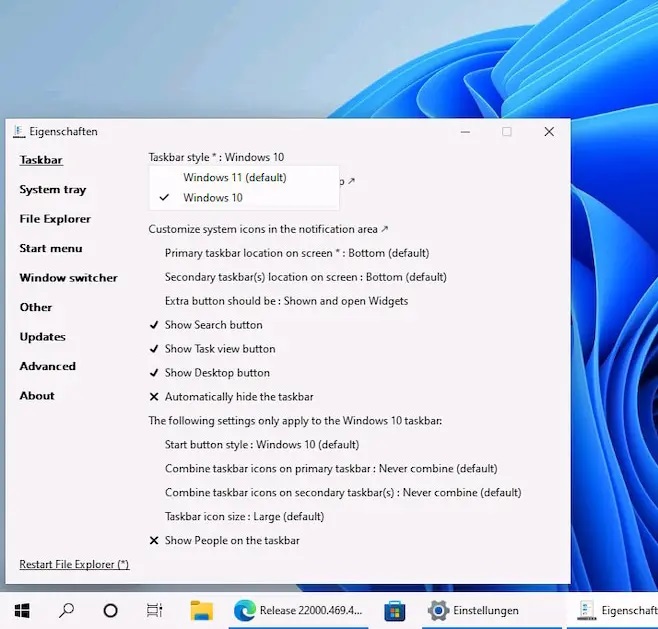
Všetko, čo musíte urobiť, je stiahnuť si najnovšiu verziu ExplorerPatcher z Github ((odkaz na stiahnutie). V súčasnosti je dostupná verzia 22621.2361.58.1, kompatibilná pre verzie OS: 22000.2416, 22621.1, 22621.2134, 22621.2361, 22631.2338 a 23545.1000