Počítače a PC zostavy





 Notebooky


 Komponenty PC


 Monitory | Obrazovky












 Sieťové produkty
 Tlač | Sken | Multifunkcia
 Klávesnice | myši


 Repro | Headset
 Webkamery
 Pre hráčov
 Tašky | obaly
 USB komponenty | USB Huby
 Software
 Kancelária
 Zdroje | Adaptéry | UPS
- Štítky blogu
- počítačové zostavy
- rady a tipy
- testy PC
- komponenty PC
- airflow v skrinke
- procesor na strih videa
- hardvérová akcelerácia
- ako poskladať PC
- EQSystem blog
- renderovanie videa
- hardware sprievodca
- throttling procesora
- napájací zdroj 80 Plus
- AMD AM5 platforma
- lacný herný procesor
- 4K video render
- Adobe Premiere Pro CPU
- 3D rendering Blender
- Intel Core i9-15900K
- tiché chladenie PC
- proxy súbory
- PCIe 5.0 SSD
- export 4K videa
- počítač na grafiku
- návody na počítače
- základná doska VRM
- NVIDIA RTX
- Adobe Premiere Pro
- DaVinci Resolve
- grafická karta na strih videa
- Adobe Photoshop
- výber počítača
- ako funguje 3D tlačiareň
- technológia 3D tlače
- domáca 3D tlač
- 3D tlač pre začiatočníkov
- typy 3D tlačiarní
- FDM tlačiarne
- SLA živicová tlač
- laserové SLS systémy
- filamenty na 3D tlač
- tlačový materiál PLA
- pevné diely PETG
- ABS plast
- digitálny 3D model
- slicer nastavenie vrstiev
- náhradné diely z 3D tlačiarne
- prototypovanie pre firmy
- UV vytvrdzovanie živice
Ako overiť, či niekto mal prístup k vášmu počítaču "Windows"
Ak máte podozrenie, že niekto získal neoprávnený prístup k vášmu počítaču so systémom Windows, existujú kroky, ktoré môžete podniknúť na overenie a zistenie, či je to pravda. V tomto návode uvidíte niekoľko jednoduchých spôsobov, ako overiť, či niekto mal prístup k vášmu počítaču.
Obvykle, ak nechcete, aby niekto iný mal prístup k vášmu počítaču alebo notebooku, najjednoduchší spôsob je nastaviť silné overovacie heslo pre svoj užívateľský účet. Týmto spôsobom bude pre niekoho iného pomerne ťažké získať prístup k vašim osobným súborom na notebooku alebo počítači.
Skontrolujte zoznam nedávno otvorených súborov v systéme Windows 11
Prístup k zoznamu naposledy použitých súborov v počítači s operačným systémom Windows, postupujte podľa krokov nižšie.
Skontrolujte históriu prehliadania v prehliadačoch Chrome, Edge alebo Firefox.
Kontrolou histórie prehliadania webu môžete zistiť, či bola pri vašom počítači iná osoba. Vo väčšine konfigurácií prehliadača Chrome Edge alebo Firefox, uchovávajú v chronologickom poradí webové adresy, ku ktorým sa pristupovalo. Menej, keď bol prehliadač otvorený v režime inkognito alebo „súkromnom“.
Pre väčšinu internetových prehliadačov stačí stlačiť kombináciu klávesov "Ctrl + h", čím otvoríte históriu prehliadania webu. Otvorte si teda Chrome, Firefox alebo Edge, potom stlačte klávesy"Ctrl + h" a uvidíte, ktoré webové adresy boli prístupné z vášho počítača.
Event Viewer vám môže pomôcť zistiť, či niekto mal prístup k vášmu počítaču.
OS Windows automaticky zaznamenáva protokoly obsahujúce rôzne kľúčové aktivity vrátane prihlasovacích procesov. Cez Event Viewer, je možné identifikovať presný moment otvorenia počítača, pričom máte prístup k podrobným informáciám o dátume a čase prihlásenia.
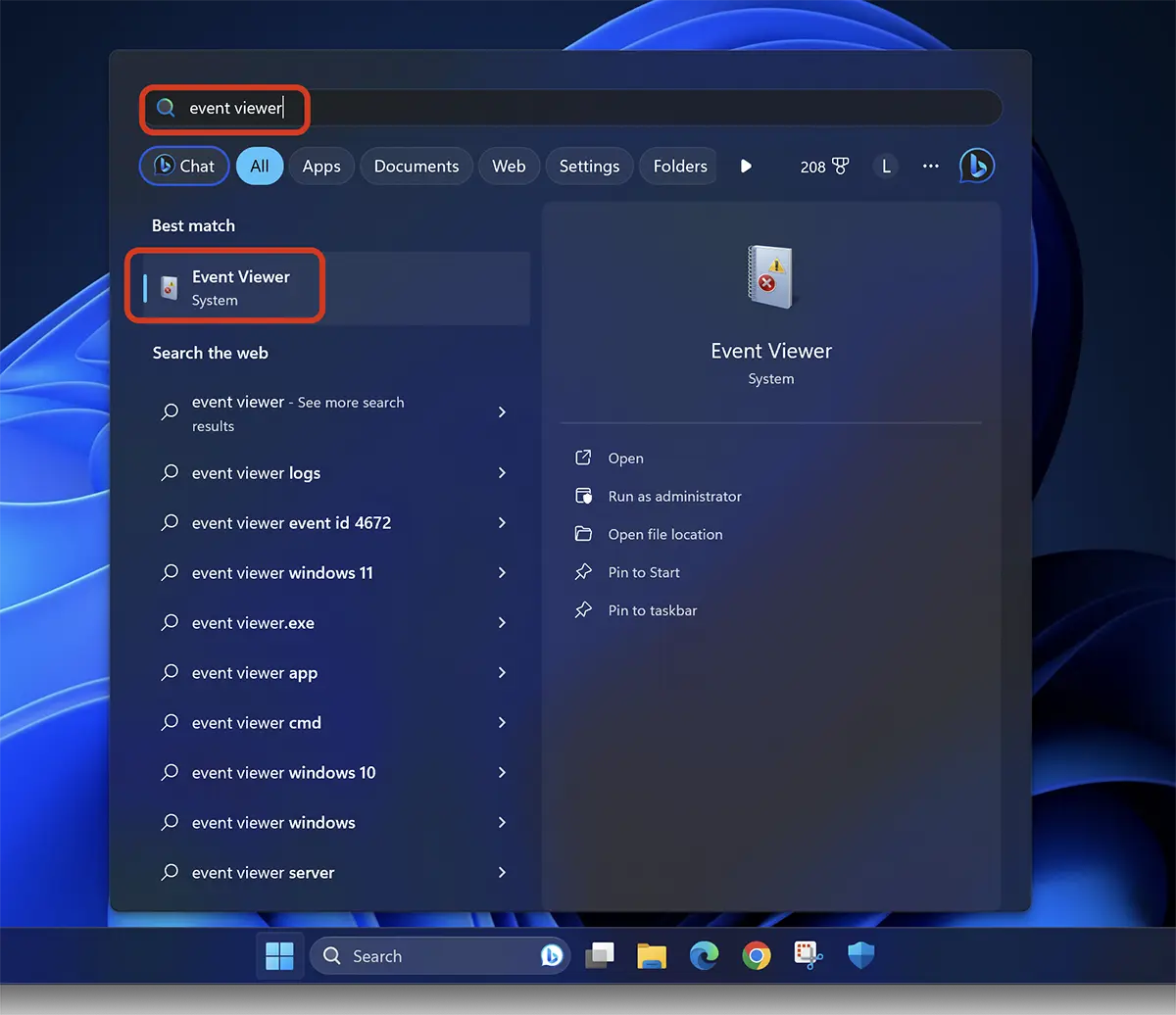
Aktivujte Event Viewer a pozrite si dátum a čas, kedy sa niekto prihlásil do počítača, postupujte podľa krokov v príručke nižšie:
- Otvorte „Štart“ a vyhľadajte „Event Viewer“ a otvorte nástroj.
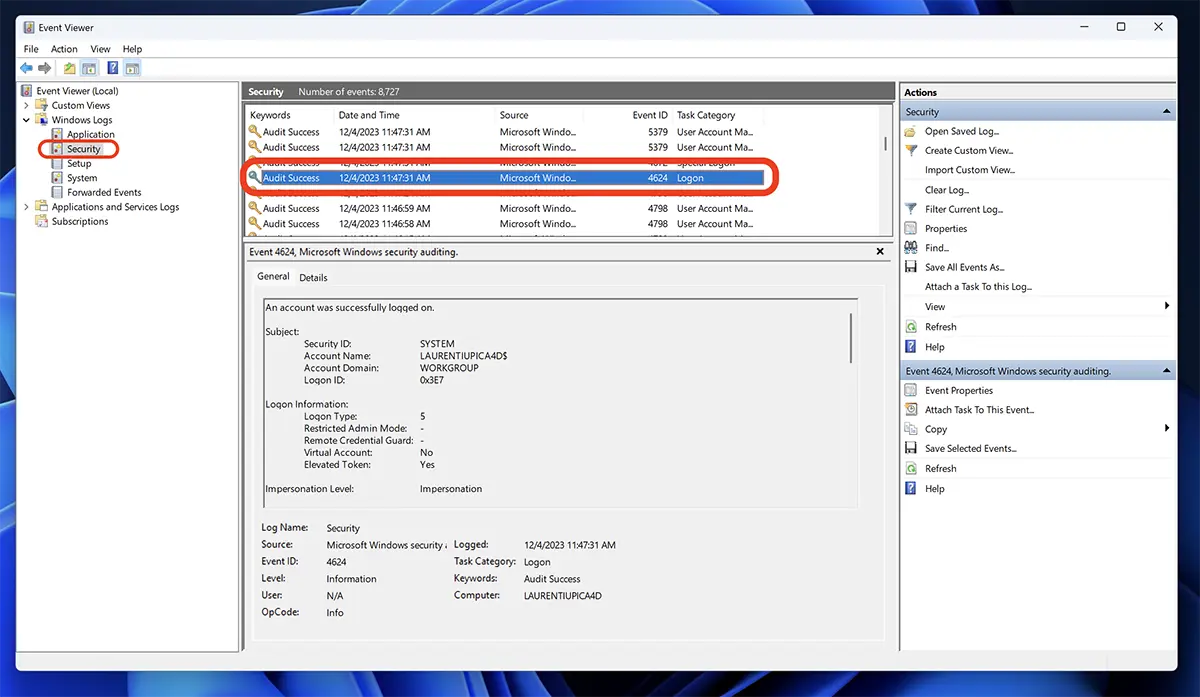
Udalosti s ID 4624 sú tie, ktoré zodpovedajú úspešnému prihláseniu do vášho počítača Windows.
Vyššie uvedené sú tri jednoduché metódy, pomocou ktorých môžete zistiť, či niekto vošiel do vášho počítača, ale prvé dve metódy sa dajú ľahko vymazať, ak táto osoba vie, ako vyčistiť históriu prehliadania alebo záznamy z "Recent Items".
Tento tutoriál je vytvorený na operačnom systéme Windows 11, ale rovnakým spôsobom môžete skontrolovať, či niekto nepristúpil k vášmu počítaču alebo notebooku so systémom Windows 10.