Počítače a PC zostavy



 Notebooky


 Komponenty PC


 Monitory | Obrazovky















 Sieťové produkty
 Tlač | Sken | Multifunkcia
 Klávesnice | myši


 Repro | Headset
 Webkamery
 Pre hráčov
 Tašky | obaly
 USB komponenty | USB Huby
 Software
 Kancelária
 Zdroje | Adaptéry | UPS
- Štítky blogu
- počítačové zostavy
- rady a tipy
- testy PC
- komponenty PC
- airflow v skrinke
- procesor na strih videa
- hardvérová akcelerácia
- ako poskladať PC
- EQSystem blog
- renderovanie videa
- hardware sprievodca
- throttling procesora
- napájací zdroj 80 Plus
- AMD AM5 platforma
- lacný herný procesor
- 4K video render
- Adobe Premiere Pro CPU
- 3D rendering Blender
- Intel Core i9-15900K
- tiché chladenie PC
- proxy súbory
- PCIe 5.0 SSD
- export 4K videa
- počítač na grafiku
- návody na počítače
- základná doska VRM
- NVIDIA RTX
- Adobe Premiere Pro
- DaVinci Resolve
- grafická karta na strih videa
- Adobe Photoshop
- výber počítača
- ako funguje 3D tlačiareň
- technológia 3D tlače
- domáca 3D tlač
- 3D tlač pre začiatočníkov
- typy 3D tlačiarní
- FDM tlačiarne
- SLA živicová tlač
- laserové SLS systémy
- filamenty na 3D tlač
- tlačový materiál PLA
- pevné diely PETG
- ABS plast
- digitálny 3D model
- slicer nastavenie vrstiev
- náhradné diely z 3D tlačiarne
- prototypovanie pre firmy
- UV vytvrdzovanie živice
Ako natrvalo odstrániť súbory vo Windows ,aby ich nebolo možné obnoviť ?
Väčšina užívateľov Windows si myslí, že na vymazanie súboru stačí vyprázdniť Kôš. V skutočnosti sa takto vymazané súbory dajú ľahko obnoviť pomocou špecializovaného softvéru, čo je problém, ak chcete odstrániť citlivé alebo dôverné údaje. Ak chcete natrvalo odstrániť súbory na Windows, aby ich nebolo možné obnoviť ,Vám pomôžu tieto jednoduché metódy.
V prvom rade je dôležité pochopiť, čo sa vlastne stane, keď odstránite súbor zo svojho Windows, dokonca aj z koša.
Prečo sú súbory odstránené z Windows, nie sú vlastne úplne vymazané?
Keď vymažete súbor na Windows, nezmizne okamžite z vášho úložného disku. Namiesto úplného odstránenia súboru operačný systém iba označí miesto, ktoré zaberá, ako voľné ,teda Windows ukáže, že tento priestor môže byť v budúcnosti prepísaný novými údajmi. Kým však nedôjde k skutočnému prepísaniu, fragmenty vymazaného súboru zostávajú na disku, čo umožňuje ich obnovu pomocou aplikácií na obnovu dát a správnych znalostí.
Ak napríklad odstránite štyri súbory, ktorých celková veľkosť je 1 GB, po ich odstránení vrátane koša Windows uvidíte, že voľný úložný priestor je o 1 GB viac. V skutočnosti sa tieto súbory uchovávajú na ukladacej jednotke, kým sa neprepíšu novými údajmi.
Tento zdanlivo neškodný proces môže predstavovať vážne riziko pre súkromie, najmä ak odstraňujete citlivé údaje, ktoré nechcete, aby sa dali obnoviť. Neoprávnené osoby môžu ľahko získať napríklad osobné fotografie, finančné dokumenty alebo obchodné informácie. Je to veľký problém najmä vtedy, ak plánujete predať počítač alebo notebook, na ktorom ste uložili citlivé dáta. Osoba, ktorá bude mať prístup k vášmu bývalému počítaču, bude môcť obnoviť veľkú časť vašich údajov, ktoré boli uložené a odstránené tradičnou metódou.
Ako môžete natrvalo odstrániť súbory na Windows aby sa nedali obnoviť?
Ak chcete natrvalo odstrániť súbory na Windows ,aby ich nebolo možné obnoviť, musíte použiť metódy, ktoré prepíšu odstránené údaje hard disku. Môžete to urobiť niekoľkými spôsobmi, a to pomocou aplikácií špecializovaných na definitívne vymazanie údajov, tak aj pomocou príkazového riadku „Cipher“.
Príkaz Chiper na prepísanie vymazaných údajov Windows
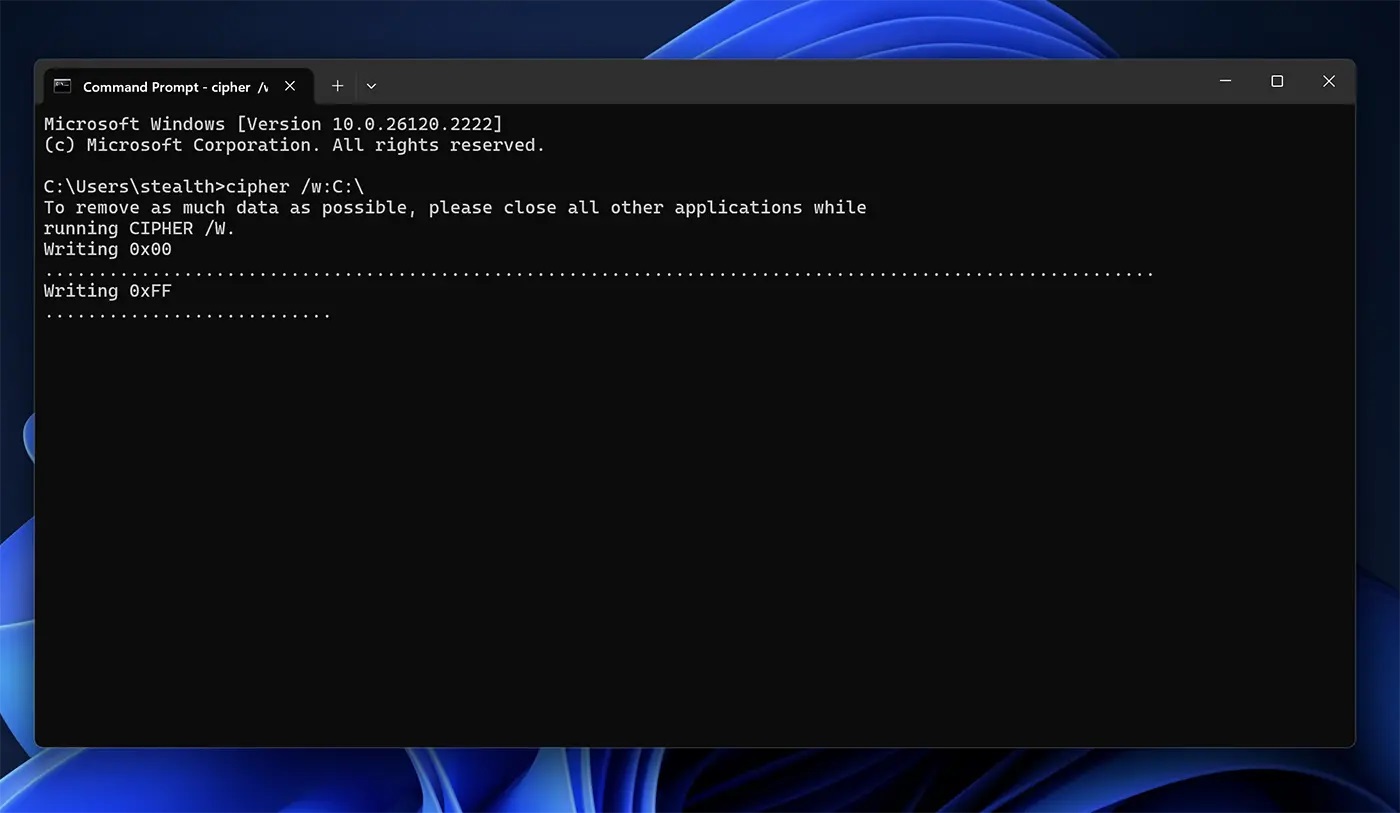
Len málo používateľov vie ,že Windows obsahuje vstavaný nástroj s názvom „Cipher“,ktorý dokáže prepísať všetok voľný priestor na vašom úložnom disku náhodnými údajmi. Táto metóda zabraňuje obnoveniu odstránených súborov ,hoci proces môže trvať dlho, ak máte veľa voľného miesta. Neodporúča sa však používať túto funkciu na SSD, pretože môže zvýšiť opotrebovanie disku. Hoci Cipher je v skutočnosti šifrovací nástroj, ako naznačuje jeho názov, ak použijete „/w“, tým sa prepíše iba nepridelené miesto.
Ak chcete použiť túto funkciu, otvorte pomôcku Command Prompt ako správca a zadajte nasledujúci príkaz:
cipher /w:c:
Tento príkazový riadok prepíše všetok voľný priestor na disku C. Písmeno jednotky môžete podľa potreby nahradiť príslušným. Tiež nie je potrebné spracovať celú jednotku; môžete zadať celý priečinok, napríklad „C:\secretfolder". Toto je rýchlejšia metóda, pretože prepíše iba voľné miesto v tomto adresári. Je dôležité poznamenať, že táto funkcia funguje iba na jednotkách naformátovaných systémom súborov NTFS.
Pokročilé formátovanie
Ak chcete úplne vymazať všetky údaje na hard disk aby sa už nedali obnoviť, pokročilé formátovanie je veľmi dobré riešenie.
1. Otvoriť Disk management.
2. Naformátujte jednotku pomocou možnosti Plný formát (nie rýchle formátovanie).
Klasický proces formátovania bude trvať o niečo dlhšie, najmä ak máte a hard disk s veľkým objemom, na ktorom je uložených veľa údajov.
Ako natrvalo odstrániť súbory vo Windows ,ak máte SSD?
V prípade diskov SSD je najbezpečnejším spôsobom, ako zabezpečiť, aby nebolo možné obnoviť údaje, použiť funkciu bezpečného vymazania. Spôsob, akým SSD narábajú s údajmi (najmä prostredníctvom príkazu TRIM), spôsobuje, že obnovenie odstránených údajov je mimoriadne nepravdepodobné. Mnoho počítačov však obsahuje funkciu bezpečného vymazania SSD v systéme BIOS. Lepšou možnosťou je použiť softvér od výrobcu disku.
Pred použitím nástroja BIOS alebo aplikácie tretej strany na úplné vymazanie disku SSD skontrolujte, či výrobca disku už neponúka oficiálny nástroj na tento účel.
Na záver
Takže ak chcete natrvalo odstrániť súbory na Windows, jednoducho ich presunutie do koša a následné vysypanie koša nestačí. Súbory sú stále uchovávané, kým sa na ich mieste neprepíšu iné údaje. Ak chcete natrvalo odstrániť údaje z Windows, vyžaduje na túto operáciu špecializované aplikácie alebo použitie príkazového riadku. Úplné formátovanie je tiež riešením v dosahu akejkoľvek úrovne používateľa na trvalé odstránenie údajov Windows.