Počítače a PC zostavy





 Notebooky


 Komponenty PC


 Monitory | Obrazovky















 Sieťové produkty
 Tlač | Sken | Multifunkcia
 Klávesnice | myši


 Repro | Headset
 Webkamery
 Pre hráčov
 Tašky | obaly
 USB komponenty | USB Huby
 Software
 Kancelária
 Zdroje | Adaptéry | UPS
- Štítky blogu
- počítačové zostavy
- rady a tipy
- testy PC
- komponenty PC
- airflow v skrinke
- procesor na strih videa
- hardvérová akcelerácia
- ako poskladať PC
- EQSystem blog
- renderovanie videa
- hardware sprievodca
- throttling procesora
- napájací zdroj 80 Plus
- AMD AM5 platforma
- lacný herný procesor
- 4K video render
- Adobe Premiere Pro CPU
- 3D rendering Blender
- Intel Core i9-15900K
- tiché chladenie PC
- proxy súbory
- PCIe 5.0 SSD
- export 4K videa
- počítač na grafiku
- návody na počítače
- základná doska VRM
- NVIDIA RTX
- Adobe Premiere Pro
- DaVinci Resolve
- grafická karta na strih videa
- Adobe Photoshop
- výber počítača
- ako funguje 3D tlačiareň
- technológia 3D tlače
- domáca 3D tlač
- 3D tlač pre začiatočníkov
- typy 3D tlačiarní
- FDM tlačiarne
- SLA živicová tlač
- laserové SLS systémy
- filamenty na 3D tlač
- tlačový materiál PLA
- pevné diely PETG
- ABS plast
- digitálny 3D model
- slicer nastavenie vrstiev
- náhradné diely z 3D tlačiarne
- prototypovanie pre firmy
- UV vytvrdzovanie živice
Aktualizácia Biosu základnej dosky
Kedy aktualizovať BIOS?
Ak máte problémy so základnou doskou s kompatibilitou aktuálnych komponentov ,alebo plánujete upgrade komponentov, ktoré Vaša základná doska nepodporuje a sú v zozname podporovaných až po aktualizácii biosu na novšiu verziu. Takisto je upgrade vhodný ak pri popise novej verzie BIOSu vidíte, že opravuje nejaké problémy so stabilitou, kompatibilitou alebo výkonom.
Kedy neaktualizovať BIOS?
BIOS neaktualizujte v prípade, že s počítačom nemáte žiadne problémy. Ak všetko funguje ako má, zvyčajne je výhodnejšie do BIOSu nijako nezasahovať. BIOS nie je antivírusový softvér a ani internetový prehliadač. Nie je nutné dbať na to, aby ste mali vždy v počítači čo najaktuálnejšiu verziu.
Aktualizácia BIOSU
1. Zistite aktuálnu verziu systému BIOS: Pred aktualizáciou BIOSu sa v prvom rade uistite, že skutočne inštalujete novú verziu. Verziu BIOSu najľahšie zistíte pomocou aplikácie Systémové informácie. Tú spustíte zadaním príkazu msinfo do riadku pre vyhľadávanie operačného systému Windows. V okne aplikácie Systémové informácie potom by ste mali verziu BIOSu nájsť v pravej časti okna pod údajom týkajúcim sa rýchlosti procesora. Až údaj o verzii BIOSu nájdete, poznačte si číslo a dátum verzie a potom ju na internetových stránkach výrobcu porovnajte s najnovšou verziou dostupnou na stránke podpory pre vašu základnú dosku.
2. Vstúpte do rozhrania UEFI BIOS: Po spustení počítača sa zobrazí text, ktorý vás informuje o tom, ktorý kláves máte stlačiť, aby ste sa dostali do systému UEFI BIOS. Akonáhle túto informáciu zistíte, požadovaný kláves stlačte. Avšak treba mať na pamäti, že presné označenie klávesu potrebné pre vstup do rozhrania UEFI je sa pri každej základnej doske iné, takže nami uvádzané pokyny sú skôr vodítkom než konkrétnym návodom krok za krokom.
3. Spustite počítač priamo do rozhrania UEFI (ak to váš počítač umožňuje): Aj keď túto funkciu neponúkajú všetky základné dosky, je možné pri niektorých základných doskách spustiť počítač priamo do rozhrania UEFI a pomocou nástroja na aktualizáciu integrovaného v UEFI je potom možné sa pripojiť k internetu a vykonať aktualizáciu firmvéru na najnovšiu verziu dostupnú priamo na serveri výrobcu základnej dosky. Vďaka tejto skutočne výnimočne príjemnej funkcii je aktualizácia na novšiu verziu firmvéru UEFI prakticky bezbolestná.
4. Nájdite na internetových stránkach podpory vašej základnej dosky najnovšiu aktualizáciu systému BIOS: Prejdite na internetových stránkach výrobcu vašej základnej dosky na stránku venovanú podpore vašej základnej dosky. Najnovšia aktualizácia systému BIOS by sa mala nachádzať v sekcii Podpora a súbory na stiahnutie.
5. Stiahnite a rozbaľte súbor s aktualizáciou systému BIOS.
6. Preneste aktualizačný súbor na vymeniteľnú jednotku USB.
7. Reštartujte počítač do rozhrania UEFI.
8. Spustite nástroj na aktualizáciu firmvéru UEFI alebo nástroj na flashovanie a zálohujte existujúci firmvér počítača na vymeniteľný disk USB: Táto operácia vám poskytne dostatočnú ochranu pre prípad, že by sa počas aktualizácie firmvéru niečo nepodarilo.
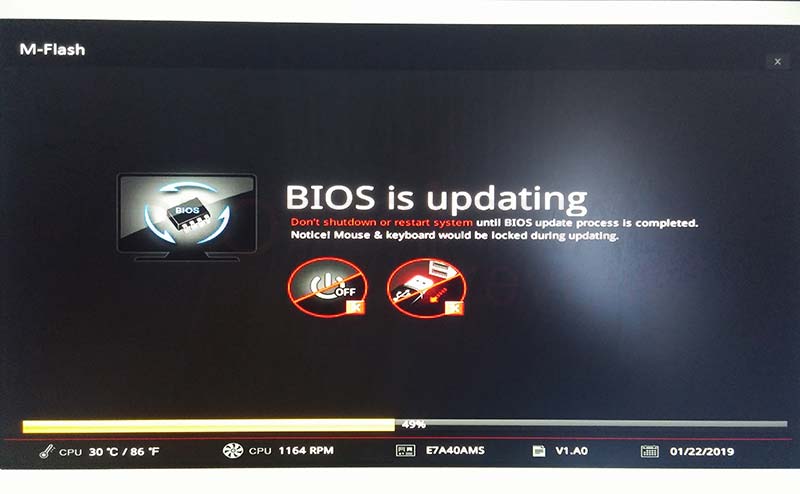
9. Pomocou rovnakého nástroja na aktualizáciu firmvéru UEFI vyberte nový obraz firmvéru, ktorý ste uložili na vymeniteľný disk USB: Spustenie nástroja na aktualizáciu firmvéru by malo trvať len niekoľko minút, ale dbajte na to, aby ste počas tohto procesu nevypli počítač! Je to veľmi dôležité!
10. Po dokončení procesu aktualizácie firmvéru UEFI reštartujte počítač: Po aktualizácii firmvéru UEFI je počítač pripravený na prácu.
Niektorí výrobcovia ponúkajú nástroje, ktoré dokážu aktualizovať UEFI priamo z prostredia operačného systému Windows prostredníctvom súboru EXE. Tento spôsob ale všeobecne neodporúčame – naopak je lepšie použiť niektorý z vyššie uvedených postupov, pretože pri ich nasadení sa vyhnete prípadným zbytočným komplikáciám.
Všeobecne platí, že aktualizácia BIOSu počítača dokáže priniesť celý rad výhod, ale nejde len o výhody - spolu s nimi je dôležité si súčasne uvedomiť riziká. Aktualizáciu UEFI nevykonávajte, pokiaľ k nej nemáte jasný a pádny dôvod. Takýmto pádnym dôvodom môže byť napríklad práve prípad, kedy budete chcieť do staršej základnej dosky inštalovať novšie CPU.
UPOZORNENIE !!!
Pokiaľ stiahnete nesprávnu verziu biosu ,alebo prerušíte proces nahrávania nového biosu môžete znefunkčniť základnú dosku.