Počítače a PC zostavy




 Notebooky


 Komponenty PC


 Monitory | Obrazovky















 Sieťové produkty
 Tlač | Sken | Multifunkcia
 Klávesnice | myši


 Repro | Headset
 Webkamery
 Pre hráčov
 Tašky | obaly
 USB komponenty | USB Huby
 Software
 Kancelária
 Zdroje | Adaptéry | UPS
- Štítky blogu
- testy PC
- počítačové zostavy
- komponenty PC
- rady a tipy
- airflow v skrinke
- procesor na strih videa
- hardvérová akcelerácia
- ako poskladať PC
- EQSystem blog
- renderovanie videa
- hardware sprievodca
- throttling procesora
- napájací zdroj 80 Plus
- AMD AM5 platforma
- lacný herný procesor
- 4K video render
- Adobe Premiere Pro CPU
- 3D rendering Blender
- Intel Core i9-15900K
- tiché chladenie PC
- proxy súbory
- PCIe 5.0 SSD
- export 4K videa
- počítač na grafiku
- návody na počítače
- základná doska VRM
- NVIDIA RTX
- Adobe Premiere Pro
- DaVinci Resolve
- grafická karta na strih videa
- Adobe Photoshop
- výber počítača
- ako funguje 3D tlačiareň
- technológia 3D tlače
- domáca 3D tlač
- 3D tlač pre začiatočníkov
- typy 3D tlačiarní
- FDM tlačiarne
- SLA živicová tlač
- laserové SLS systémy
- filamenty na 3D tlač
- tlačový materiál PLA
- pevné diely PETG
- ABS plast
- digitálny 3D model
- slicer nastavenie vrstiev
- náhradné diely z 3D tlačiarne
- prototypovanie pre firmy
- UV vytvrdzovanie živice
Ako aktivovať Voice Access vo Windows 11 (Hlasové príkazy)
Ako konfigurovať a aktivovať Voice Access vo Windows 11 (Hlasové príkazy)
Po zapnutí počítača a prihlásení Windows 11, otvorte menu "Start“ potom vyhľadajte aplikáciu
“Voice access"resp.hlasový výstup.
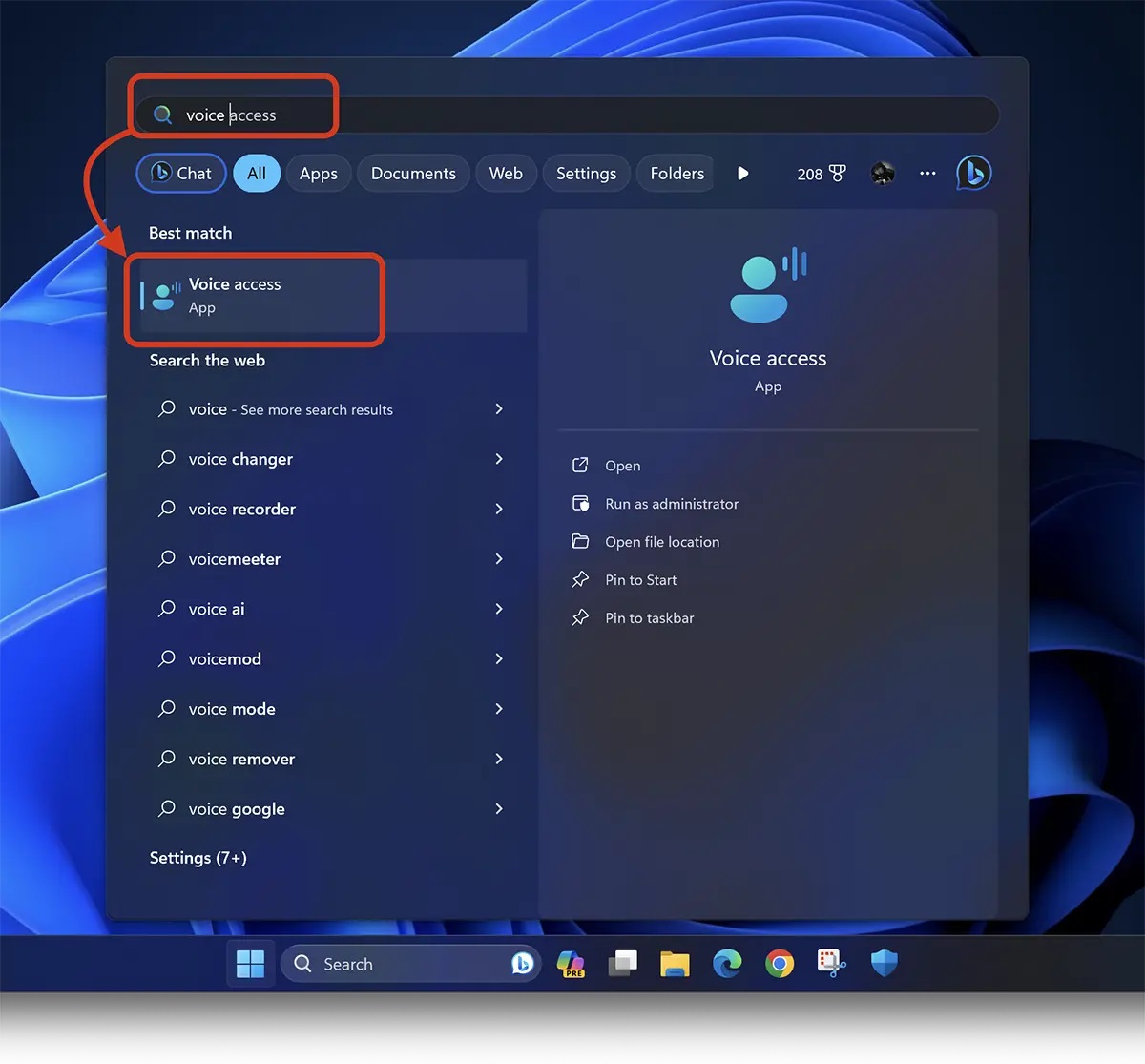
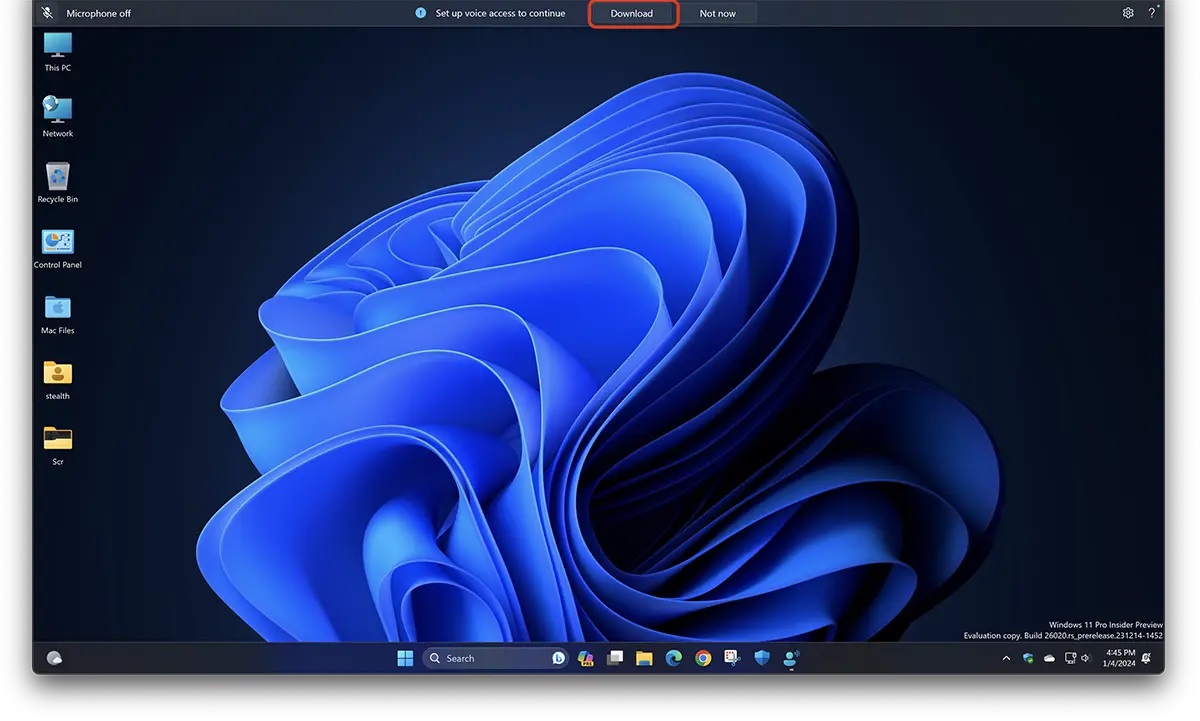
V hornej časti obrazovky sa otvorí konfiguračný panel „Voice Access". Tu budete musieť kliknúť na
tlačidlo "Download” na stiahnutie jazyka.
Stiahnutie jazyka prebehne iba raz, takže hlasové príkazy budete môcť používať aj vtedy, keď počítač
alebo notebook nebude pripojený k internetu.
Po stiahnutí jazyka budete musieť vykonať nastavenia mikrofónu. Tento krok sa zobrazí iba vtedy,
ak sa pri nastavovaní hlasového prístupu nezistil žiadny mikrofón pripojený k počítaču.
Odporúča sa používať mikrofón, ktorý dokáže veľmi dobre zachytiť váš hlas a eliminovať zvuky v pozadí.
Môže to byť vstavaný mikrofón na notebooku alebo mikrofón na slúchadlách.
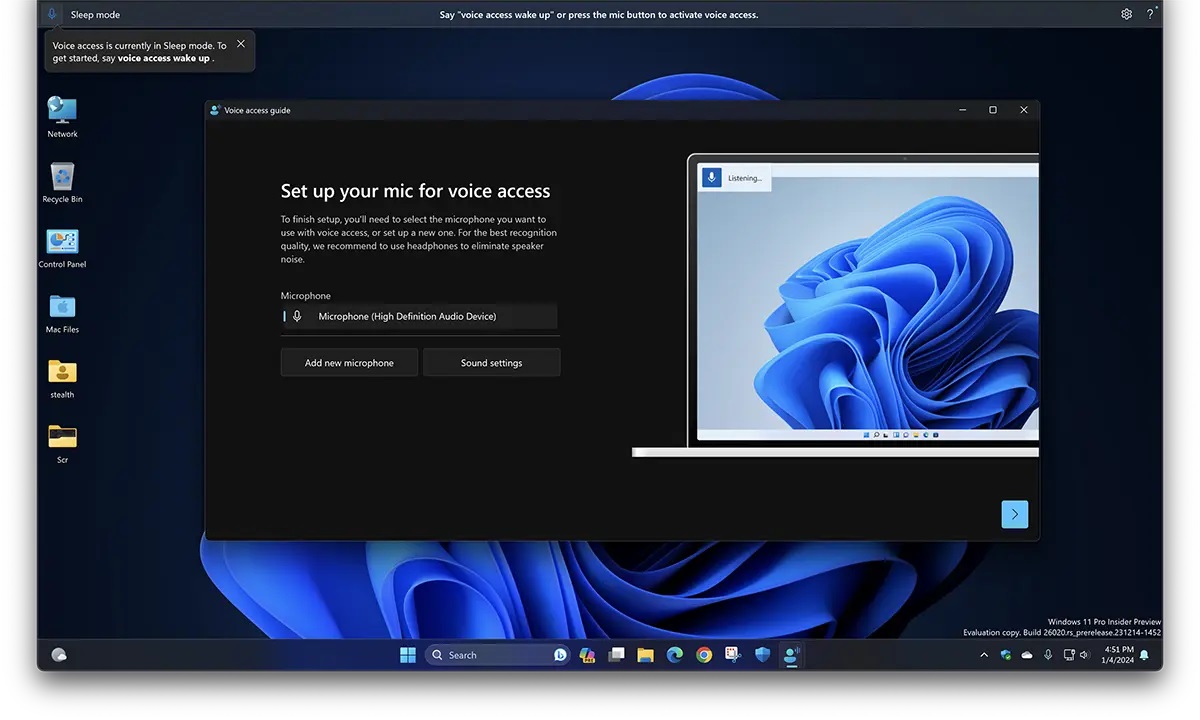
Odtiaľto môžete tiež pridať ďalší mikrofón, ktorý bude používať hlasový prístup.
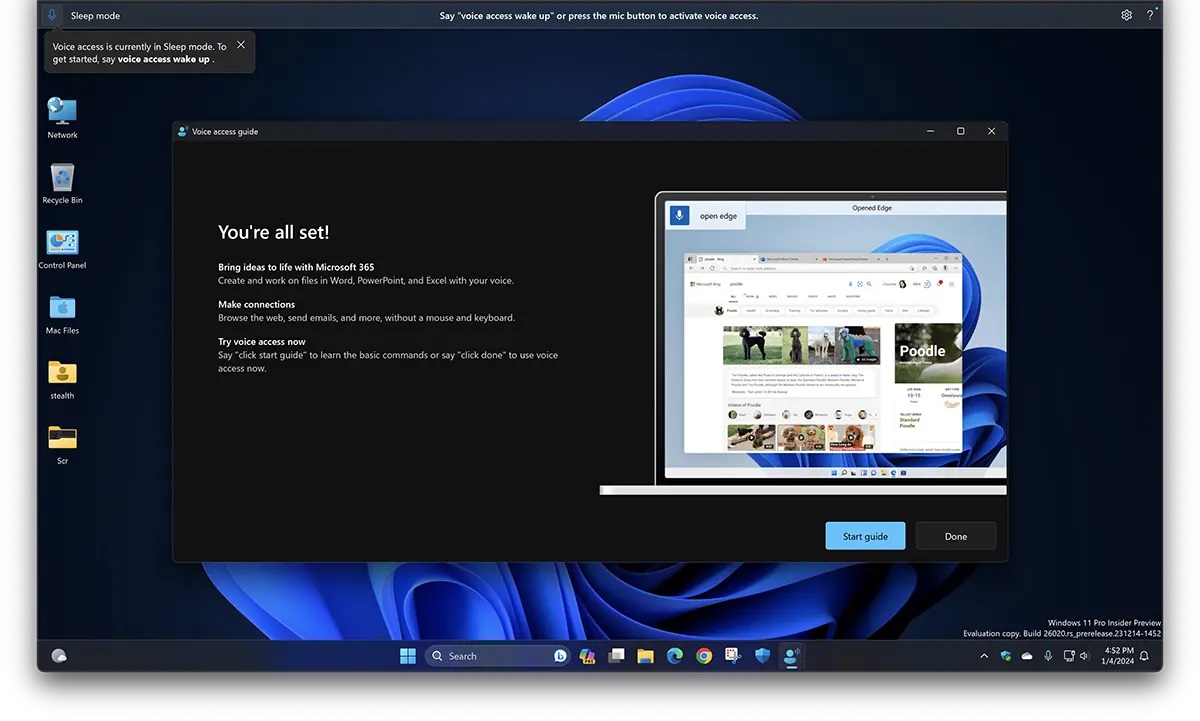
Po dokončení vyššie uvedeného jednoduchého nastavenia ste úspešne povolili hlasový prístup v Windows 11.
Ďalej všetko, čo musíte urobiť, je povedať „Voice access wake up“, pretože Windows 11 bude počúvať zadané hlasové príkazy.
Ak často používate hlasový prístup, je najlepšie nastaviť túto funkciu tak, aby sa
automaticky zapla pri zapnutí počítača.
Najnovšia verzia Windows 11 podporuje otváranie hlasového prístupu pred prihlásením
do počítača aj po prihlásení.
Ako aktivovať Voice Access pri štarte počítača?
Aktivácia hlasového prístupu pri spustení počítača sa vykonáva z ponuky
“Start” > “Settings” > “Accessibility” > “Speach”.
Tu môžete skontrolovať dve možnosti:
Start voice access before you sign in to your PC
Start voice access after you sign in to your PC
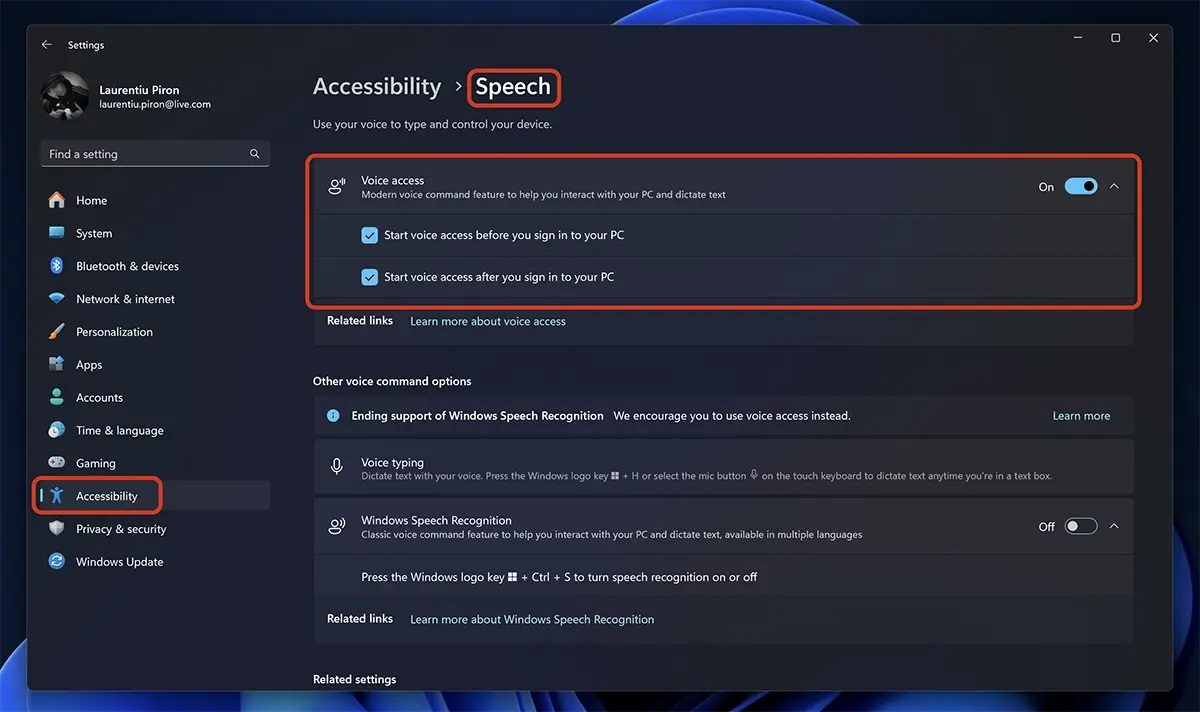
Táto konfigurácia je veľmi užitočná najmä pre ľudí s motorickým postihnutím, ktorí majú problémy
s používaním klávesnice a myši.
Ako vidieť zoznam príkazov "Voice Access" vo Windows 11?
Hlasový prístup v Windows 11 je funkcia, ktorá umožňuje ovládať operačný systém a interagovať
s ním pomocou hlasových príkazov.
Táto funkcia je určená na to, aby boli počítače prístupnejšie pre ľudí so zrakovým postihnutím
alebo s problémami s používaním klávesnice a myši.
Pomocou hlasového prístupu môžete zadávať hlasové príkazy na navigáciu v používateľskom rozhraní,
otváranie aplikácií, prístup k ponukám a vykonávanie ďalších systémových akcií.
Môžete napríklad povedať „Open Start Menu"Alebo"Open Chrome”
pre prístup k týmto funkciám bez použitia klávesnice alebo myši.
Hlasovým príkazom "what can I say” automaticky otvorí zoznam najužitočnejších hlasových príkazov.
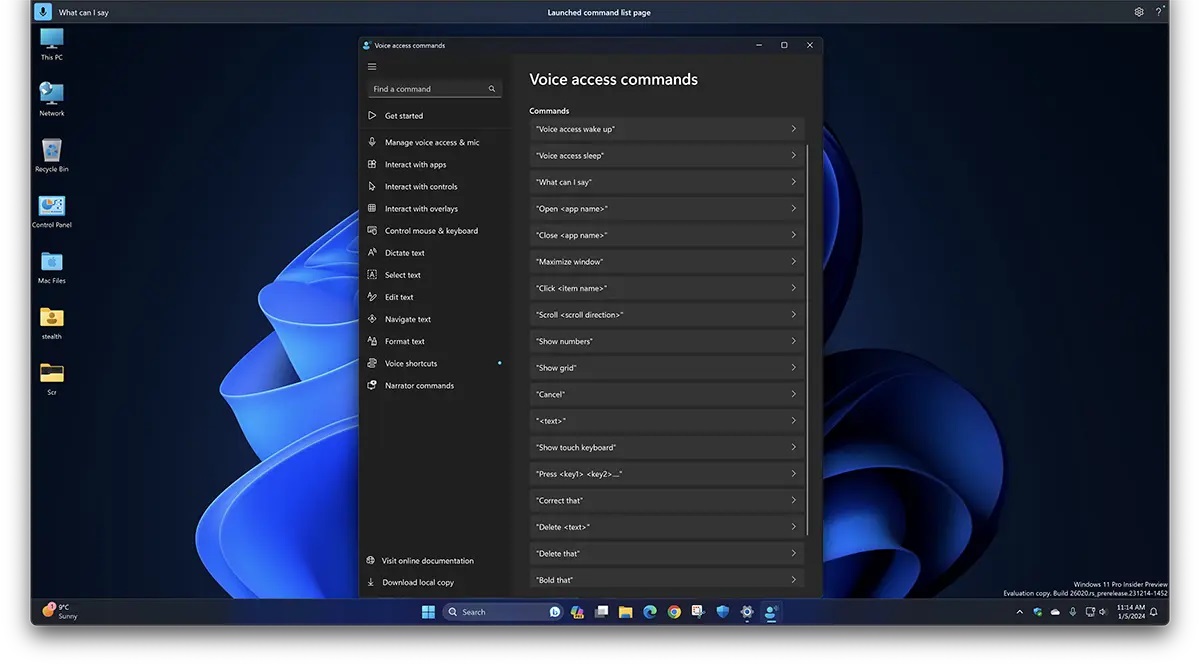
Podrobný zoznam príkazov hlasového prístupu je dostupný na stránke podpora podpora spoločnosti Microsoft .
V akých jazykoch je dostupný Voice Access vo Windows 11?
Hlasový prístup funguje najlepšie v angličtine (English US), ale počnúc verziou Windows 11 build 26020
(Cannery Channel),Microsot má rozšírenú podporu pre nasledujúce jazyky:
angličtina (Austrália),angličtina (Kanada), angličtina (Spojené kráľovstvo),angličtina (India),angličtina
(Nový Zéland),angličtina (Írsko),španielčina (Španielsko),španielčina (Mexiko ),nemčina (Nemecko),
francúzština (Kanada),francúzština (Francúzsko).
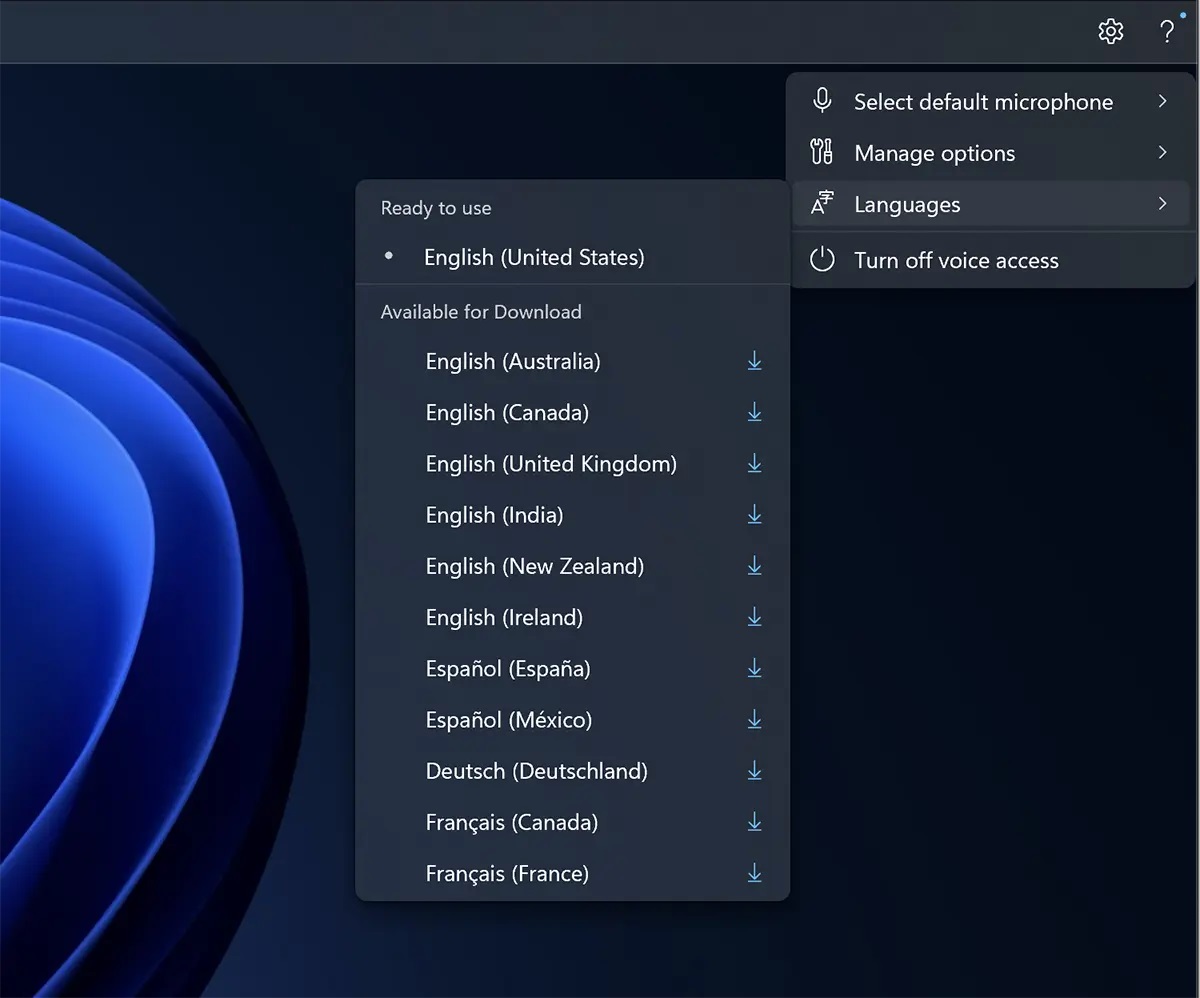
Pridanie nového jazyka sa vykonáva z ovládacieho panela pre hlasový prístup a vyžaduje internetové pripojenie.
Hlasový prístup je efektívnym partnerom pri interakcii s operačným systémom, ktorý prináša ďalšiu úroveň
flexibility a prispôsobenia.Hlasový prístup nie je len nástrojom pre ľudí so špeciálnymi potrebami,
ale aj užitočnou možnosťou pre všetkých používateľov, ktorí chcú pohodlnú a efektívnu alternatívu k tradičnej
interakcii so svojím zariadením.