Počítače a PC zostavy



 Notebooky


 Komponenty PC


 Monitory | Obrazovky















 Sieťové produkty
 Tlač | Sken | Multifunkcia
 Klávesnice | myši


 Repro | Headset
 Webkamery
 Pre hráčov
 Tašky | obaly
 USB komponenty | USB Huby
 Software
 Kancelária
 Zdroje | Adaptéry | UPS
- Štítky blogu
- testy PC
- počítačové zostavy
- komponenty PC
- rady a tipy
- airflow v skrinke
- procesor na strih videa
- hardvérová akcelerácia
- ako poskladať PC
- EQSystem blog
- renderovanie videa
- hardware sprievodca
- throttling procesora
- napájací zdroj 80 Plus
- AMD AM5 platforma
- lacný herný procesor
- 4K video render
- Adobe Premiere Pro CPU
- 3D rendering Blender
- Intel Core i9-15900K
- tiché chladenie PC
- proxy súbory
- PCIe 5.0 SSD
- export 4K videa
- počítač na grafiku
- návody na počítače
- základná doska VRM
- NVIDIA RTX
- Adobe Premiere Pro
- DaVinci Resolve
- grafická karta na strih videa
- Adobe Photoshop
- výber počítača
- ako funguje 3D tlačiareň
- technológia 3D tlače
- domáca 3D tlač
- 3D tlač pre začiatočníkov
- typy 3D tlačiarní
- FDM tlačiarne
- SLA živicová tlač
- laserové SLS systémy
- filamenty na 3D tlač
- tlačový materiál PLA
- pevné diely PETG
- ABS plast
- digitálny 3D model
- slicer nastavenie vrstiev
- náhradné diely z 3D tlačiarne
- prototypovanie pre firmy
- UV vytvrdzovanie živice
Ako aktivovať Dynamic Refresh Rate vo Windows 11
DRR alebo dynamická obnovovacia frekvencia je technológia, ktorá LCD monitoru dynamicky upravovať obnovovaciu frekvenciu v závislosti od výstupu zdroja videa.
To môže pomôcť eliminovať artefakty, ako je trhanie obrazu alebo výpadky snímok, ktoré sa môžu vyskytnúť, keď zdroj videa a displej nie sú synchronizované.
Táto technológia je obzvlášť užitočná pri hraní hier, kde môže kolísať počet snímok za sekundu.
Ako aktivovať Dynamic Refresh Rate (DRR) v systéme Windows 11
Otvorte Windows Settings, potom prejdite na možnosti: System > Display > Advanced display.

Prejdite na možnosť „Dynamic refresh rate“ a povoľte dynamický režim.
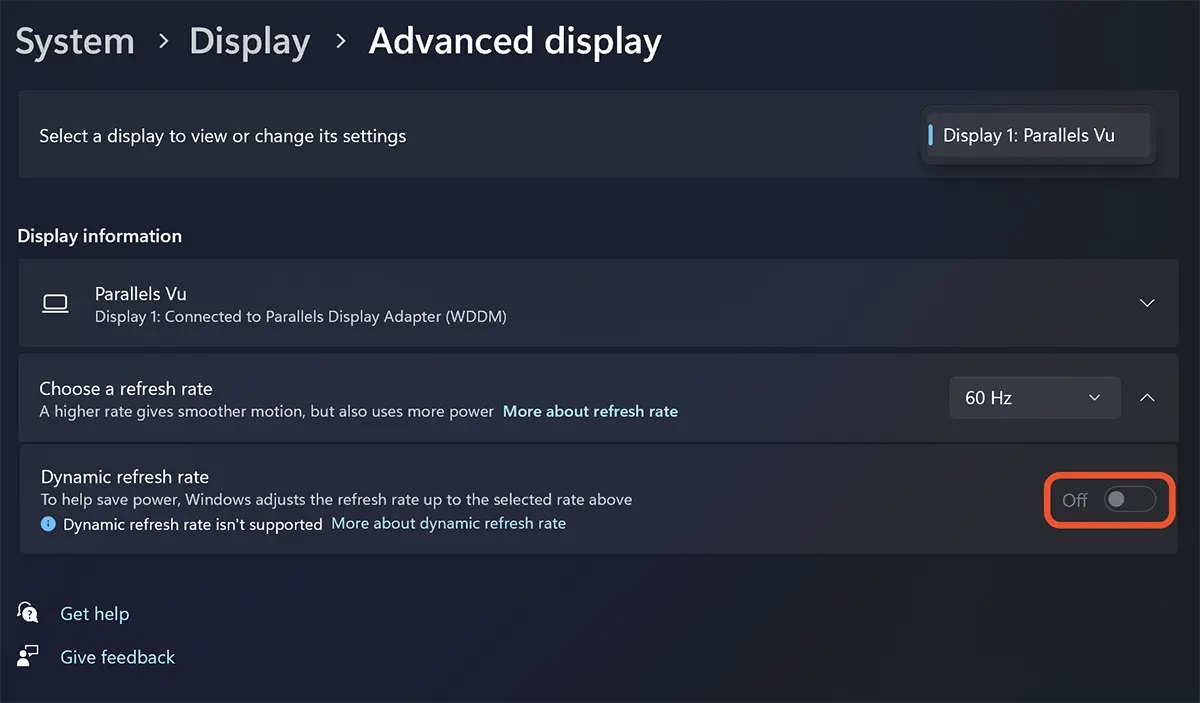
Po aktivácii tejto možnosti sa obnovovacia frekvencia zmení automaticky. To znamená, že Windows 11 bude automaticky prepínať medzi nižšou a vyššou obnovovacou frekvenciou v závislosti od toho, čo robíte na svojom počítači.