Počítače a PC zostavy


 Notebooky


 Komponenty PC


 Monitory | Obrazovky















 Sieťové produkty
 Tlač | Sken | Multifunkcia
 Klávesnice | myši


 Repro | Headset
 Webkamery
 Pre hráčov
 Tašky | obaly
 USB komponenty | USB Huby
 Software
 Kancelária
 Zdroje | Adaptéry | UPS
- Štítky blogu
- testy PC
- počítačové zostavy
- komponenty PC
- rady a tipy
- airflow v skrinke
- procesor na strih videa
- hardvérová akcelerácia
- ako poskladať PC
- EQSystem blog
- renderovanie videa
- hardware sprievodca
- throttling procesora
- napájací zdroj 80 Plus
- AMD AM5 platforma
- lacný herný procesor
- 4K video render
- Adobe Premiere Pro CPU
- 3D rendering Blender
- Intel Core i9-15900K
- tiché chladenie PC
- proxy súbory
- PCIe 5.0 SSD
- export 4K videa
- počítač na grafiku
- návody na počítače
- základná doska VRM
- NVIDIA RTX
- Adobe Premiere Pro
- DaVinci Resolve
- grafická karta na strih videa
- Adobe Photoshop
- výber počítača
- ako funguje 3D tlačiareň
- technológia 3D tlače
- domáca 3D tlač
- 3D tlač pre začiatočníkov
- typy 3D tlačiarní
- FDM tlačiarne
- SLA živicová tlač
- laserové SLS systémy
- filamenty na 3D tlač
- tlačový materiál PLA
- pevné diely PETG
- ABS plast
- digitálny 3D model
- slicer nastavenie vrstiev
- náhradné diely z 3D tlačiarne
- prototypovanie pre firmy
- UV vytvrdzovanie živice
Pridanie ďalšieho písma vo Windows 10
Operačné systémy Windows obsahujú celkom rozsiahlu kolekciu štandardných typov písma, ktoré väčšina používateľom plne postačujú. Samozrejme, že to neplatí pre úplne každého. Existujú rôzne situácie a rôzne typy používateľov.
Preto je aj vo Windows možné veľmi jednoduchým spôsobom pridať nové písmo a ponuku tak rozšíriť. Možností je hneď niekoľko. Metódy pre nainštalovanie písma zo starších systémov Windows sa spravidla dajú použiť aj vo verziách novších.
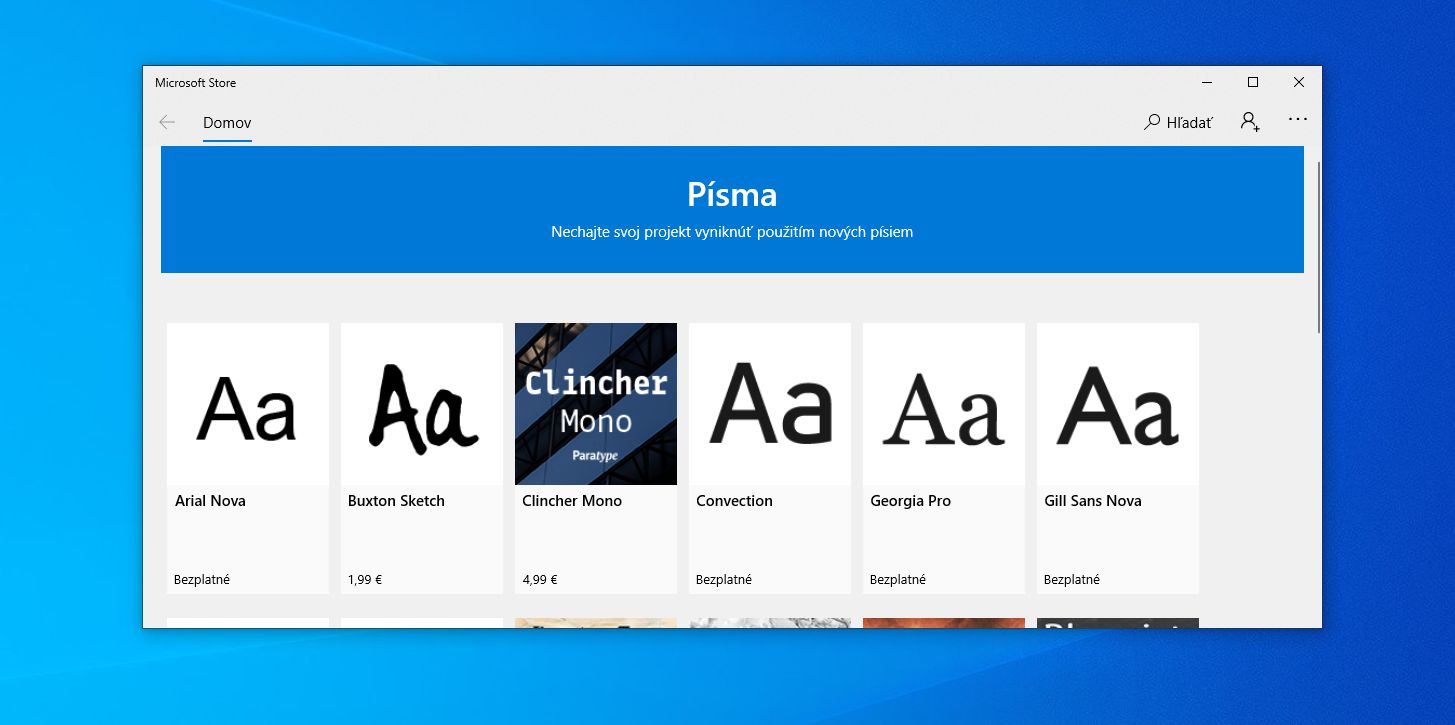
Windows 10 ako moderný operačný systém potom ponúka dodatočné možnosti, ktoré už tak nenáročný proces ešte viac zjednodušujú. Do hry tu vstupuje dokonca digitálny obchod Microsoft Store, kedy je pridanie nového písma otázkou jedného tlačidla.
Ručné pridanie písma do zložky Fonts
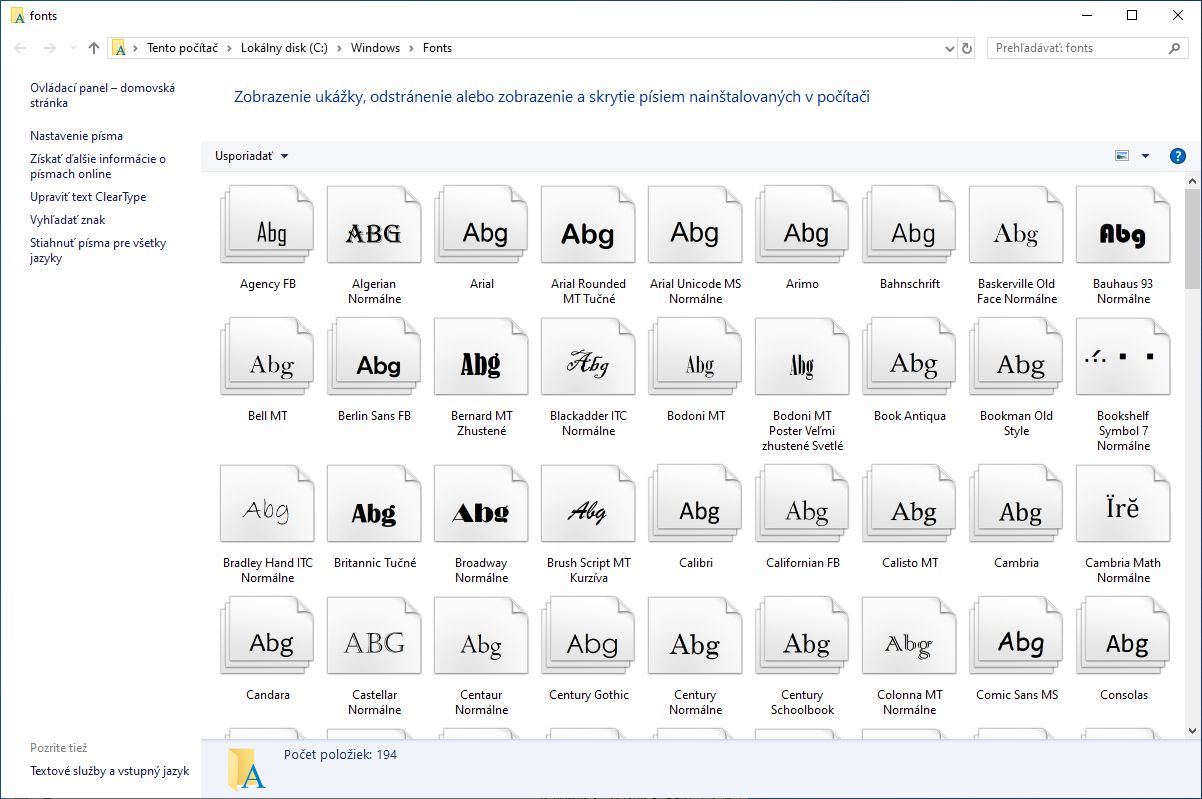
Asi najzákladnejšia možnosť, ktorá funguje minimálne od čias Windows XP, je ručné pridanie súboru písma do zložky Fonts. Nové písmo proste len skopírujeme do systémovej zložky „C:\Windows\Fonts“ s ostatnými písmami.
Ak by ste náhodou túto zložku nevedeli nájsť, je celkom možné, že vo vlastnostiach má nastavený atribút „Skrytá“. V nastaveniach systému je vtedy potrebné povoliť zobrazovanie skrytých súborov a zložiek.
Prípadne sa k tejto zložke viete dostať aj cez systémový nástroj „Spustenie“, ktorý vyvoláte klávesovou skratkou Win + R. Do riadku „Otvoriť“ zadajte „%windir%\fonts“ a potvrďte. Príslušná zložka s písmami by sa mala okamžite otvoriť.
Ďalšou možnosťou ako sa dopracovať k potrebnej zložke je Ovládací panel. Ten spustite cez ponuku Štart, kliknite v ňom na ikonu „Vzhľad a prispôsobenie“ a zvoľte „Písma“.
Pridanie písma cez kontextovú ponuku alebo otvorením
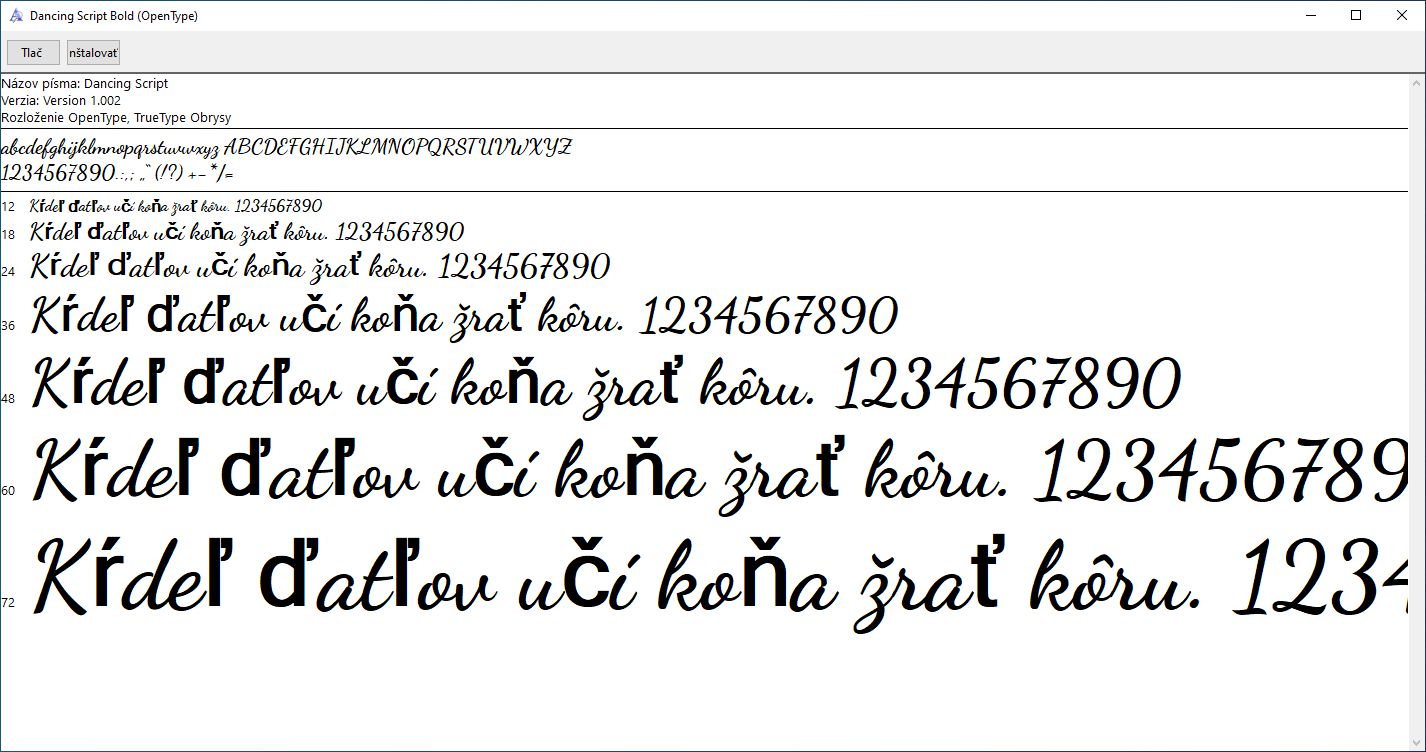
Dodatočné písma je v systémoch Windows možné nainštalovať aj ich prostým otvorením. Vtedy sa zobrazí náhľad toho,ako dané písmo vyzerá, no v ponuke pod jeho názvom nájdeme veľavravné tlačidlo „Inštalovať“.
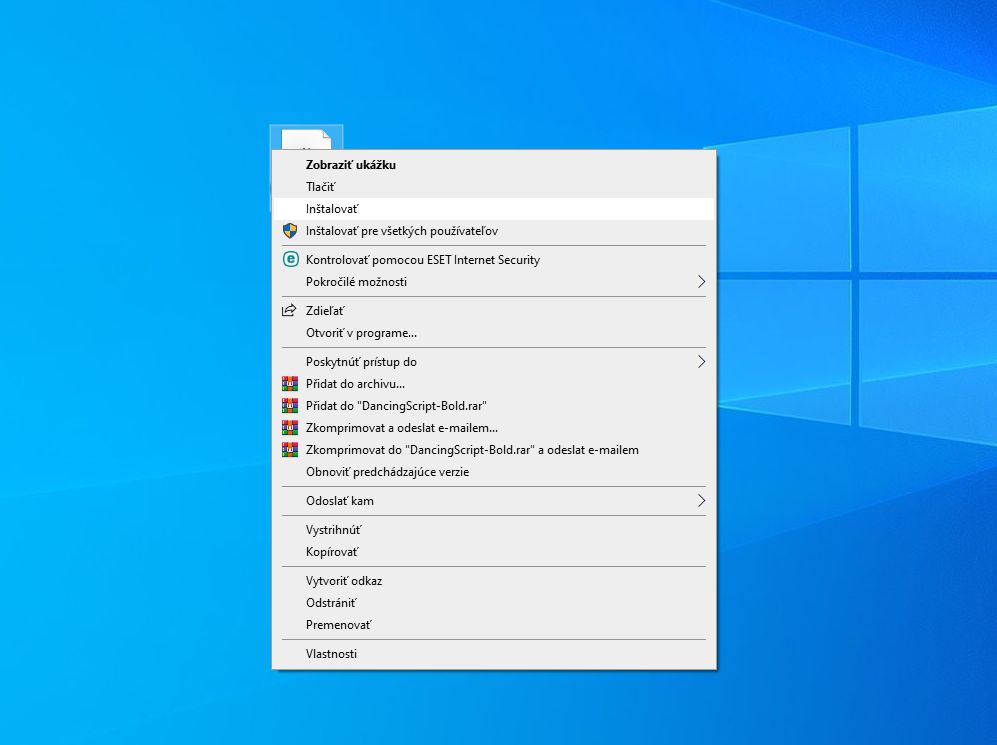
Rýchlejšou alternatívou, no bez náhľadu písma, je použitie kontextovej ponuky. Na súbor písma klikneme pravým tlačidlom myši a z ponuky vyberieme možnosť „Inštalovať“.
Systémové nastavenia Windows 10 a Microsoft Store
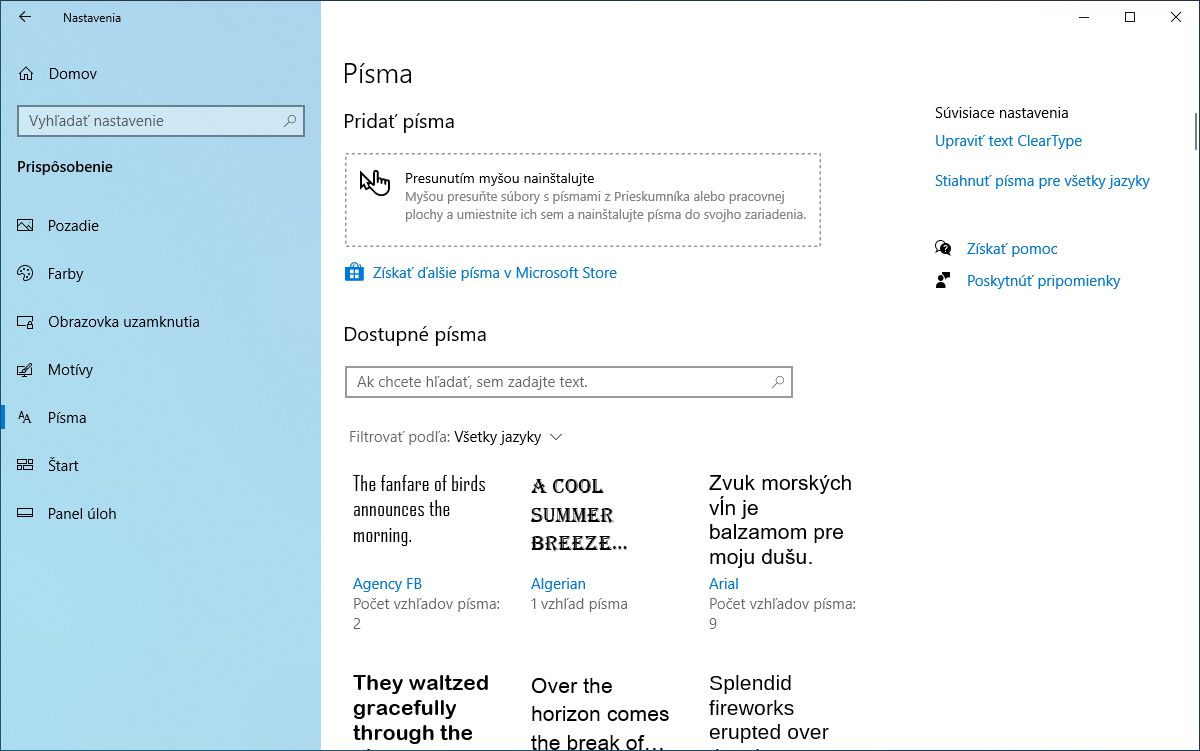
Vo Windows 10 inštalácia nového písma veľmi jednoduchá. Navyše tu pribudla aj možnosť ako nové písma bezpečne nájsť – stará sa o to Microsoft Store.
- Otvorte si systémové nastavenia. Napríklad klávesovou skratkou Win + I.
- Zvoľte sekciu „Prispôsobenie“.
- V ponuke na ľavej strane kliknite na „Písma“.
- Ak máte súbor s písmom stiahnutý, tak ho môžete nainštalovať jednoduchým potiahnutím na vyznačenú oblasť.
- Ak nové písmo ešte len hľadáte, tak kliknite na „Získať ďalšie písma v Microsoft Store“.
- Otvorí sa aplikácia Microsoft Store s prehľadom dostupných písiem, odkiaľ ich nainštalujete kliknutím na tlačidlo „Získať“. Nevýhodou tejto metódy je fakt, že potrebujete konto Microsoft.
- Ďalšou možnosťou ako získať rozsiahly balík písiem, je kliknite na možnosť „Stiahnuť písma pre všetky jazyky“ ktorá je prítomná v sekcii Písma.
Cez systémové nastavenia Windows 10 môžete kliknutím na konkrétne písmo nastavovať jeho rôzne aspetky.
Obnovenie štandardného nastavenia písiem
Pri experimentovaní s písmom v systémoch Windows sa môže stať, že výsledok nie je taký, ako ste si predstavovali. Buď ste to prekombinovali alebo proste vám proste niečo nesedí. To nevadí.
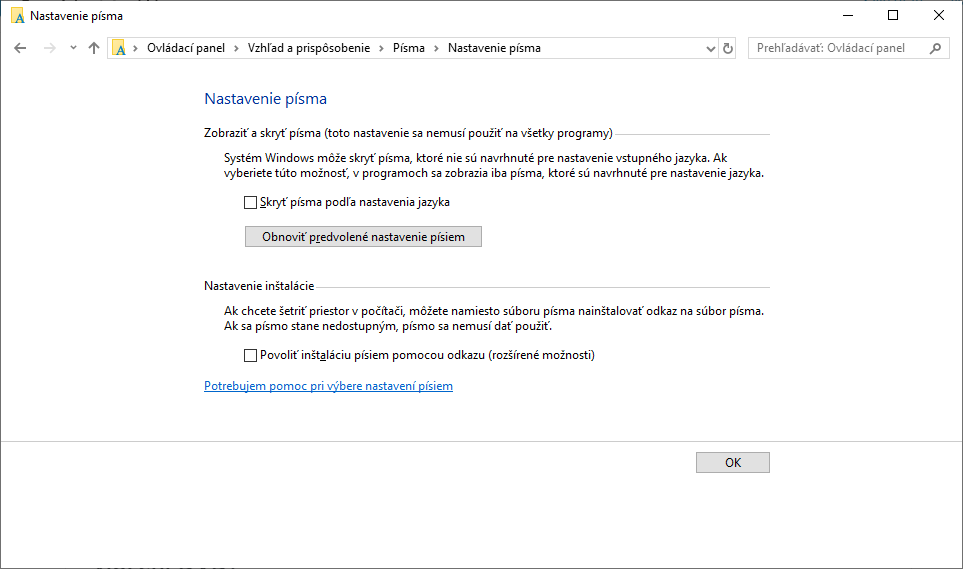
Nemusíte kvôli tomu riešiť komplexnú obnovu či preinštalovanie celého systému. Vo Windows 7 a novších pomôže starý dobrý Ovládací panel s ponukou pre obnovenie štandardného stavu.
- Otvoríme si Ovládací panel.
- Klikneme na sekciu „Vzhľad a prispôsobenie“.
- Klikneme na ponuku „Písma“.
- V ľavom menu zvolíme „Nastavenie písma“.
- Klikneme na tlačidlo „Obnoviť predvolené nastavenie písiem“.
Ako odstrániť písmo zo systémov Windows?
Ak by ste niektoré písmo chceli zo svojho systému odstrániť, tak ho zo zložky „C:\Windows\Fonts“ odstráňte ako bežný súbor. Prípadne v ponuke Ovládacieho panelu zvoľte možnosť „Odstrániť“ No a cez systémové nastavenia Windows 10 si písmo rozkliknite a zvoľte „Odinštalovať“.