Počítače a PC zostavy
 Notebooky


 Komponenty PC


 Monitory | Obrazovky















 Sieťové produkty
 Tlač | Sken | Multifunkcia
 Klávesnice | myši


 Repro | Headset
 Webkamery
 Pre hráčov
 Tašky | obaly
 USB komponenty | USB Huby
 Software
 Kancelária
 Zdroje | Adaptéry | UPS
- Štítky blogu
- počítačové zostavy
- rady a tipy
- testy PC
- komponenty PC
- airflow v skrinke
- procesor na strih videa
- hardvérová akcelerácia
- ako poskladať PC
- EQSystem blog
- renderovanie videa
- hardware sprievodca
- throttling procesora
- napájací zdroj 80 Plus
- AMD AM5 platforma
- lacný herný procesor
- 4K video render
- Adobe Premiere Pro CPU
- 3D rendering Blender
- Intel Core i9-15900K
- tiché chladenie PC
- proxy súbory
- PCIe 5.0 SSD
- export 4K videa
- počítač na grafiku
- návody na počítače
- základná doska VRM
- NVIDIA RTX
- Adobe Premiere Pro
- DaVinci Resolve
- grafická karta na strih videa
- Adobe Photoshop
- výber počítača
- ako funguje 3D tlačiareň
- technológia 3D tlače
- domáca 3D tlač
- 3D tlač pre začiatočníkov
- typy 3D tlačiarní
- FDM tlačiarne
- SLA živicová tlač
- laserové SLS systémy
- filamenty na 3D tlač
- tlačový materiál PLA
- pevné diely PETG
- ABS plast
- digitálny 3D model
- slicer nastavenie vrstiev
- náhradné diely z 3D tlačiarne
- prototypovanie pre firmy
- UV vytvrdzovanie živice
Používanie zariadení Bluetooth vo Windows 10
Bluetooth je zjednodušene povedané bezdrôtové pripojenie pre prenos dát. Poznať ho môžeme hlavne zo svojich smartfónov, no v totožnej podobe sa nachádza aj v tabletoch či notebookoch s Windows 10.
Dokonca sa dá kúpiť aj Bluetooth adaptér do USB portu, ktorý môžeme používať na klasickom stolovom počítači. Toto bezdrôtové pripojenie pritom príde vhod primárne na pripojenie príslušenstva ako sú rôzne bluetooth reproduktory, slúchadlá či herné ovládače Xbox.
Bluetooth sa síce dá využiť aj na prenos súborov, no v dnešnej dobe nejde o najpraktickejší spôsob. Ak by sme chceli súbory prenáša zo smartfónu do notebooku, tak omnoho praktickejšie poslúži klasický kábel či dokonca cloudové úložiská.
Ak však kábel nemáme a Wi-Fi nie je v dosahu, poslúži aj starý dobrý Bluetooth. Dnes je prakticky pravidlom, že každý notebook a aj tablet má vo svojej výbave zabudovaný aj Bluetooth adaptér, preto je používanie tejto technológie vcelku jednoduché.
Ako zapnúť Bluetooth na Windows 10?
Pokiaľ máme zariadenie so zabudovaným alebo pripojeným Bluetooth adaptérom, ktorý je správne nainštalovaný, tak jeho zapnutie predstavuje veľmi jednoduchý úkon.
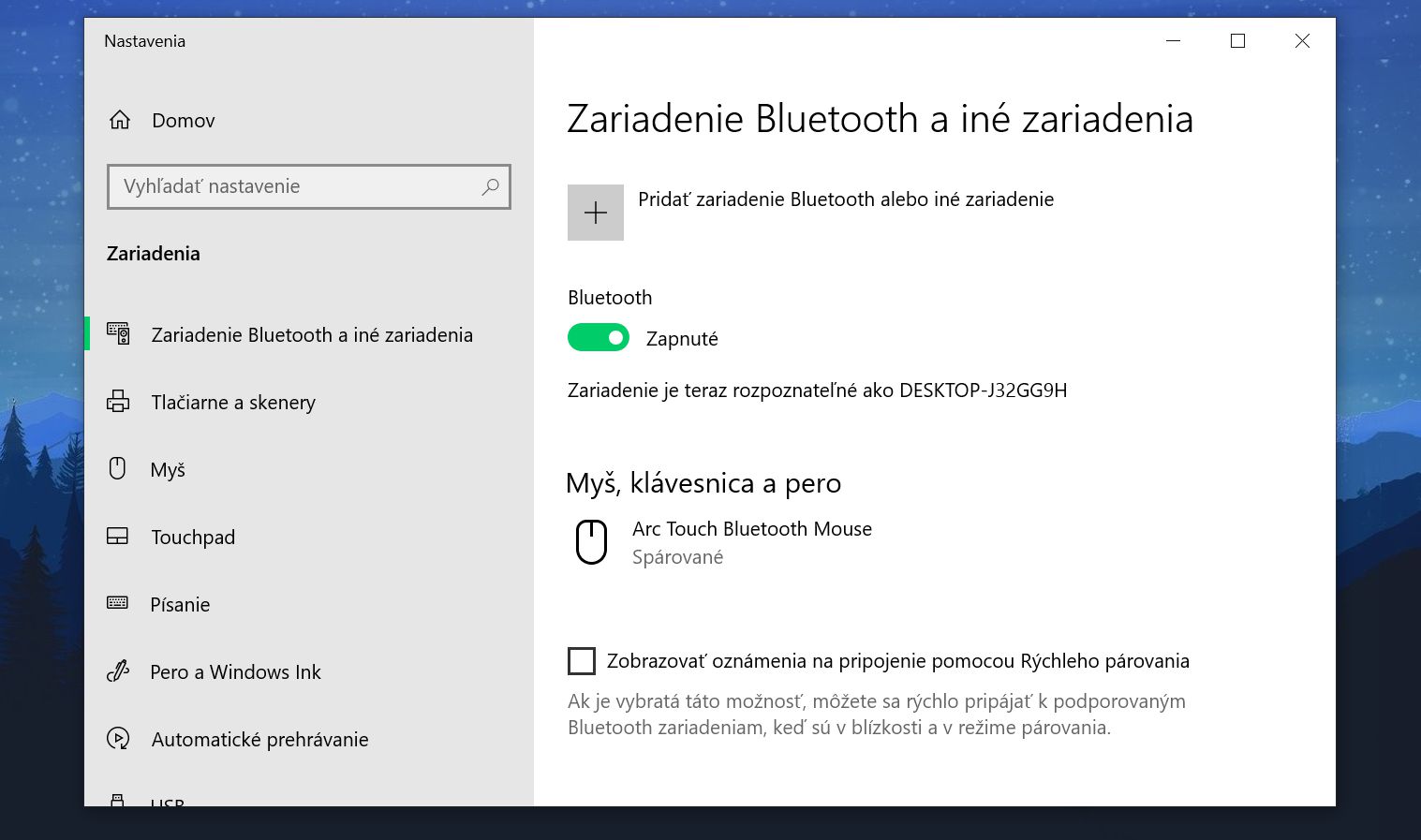
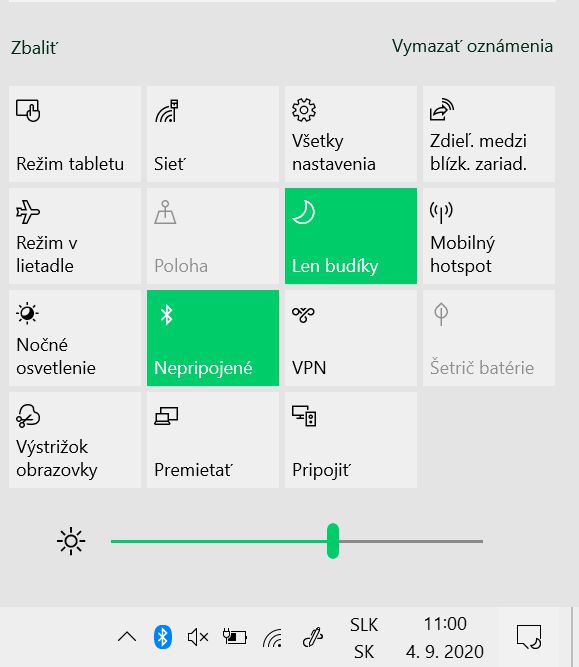
Stačí kliknutím alebo klávesovou skratkou Win + A vyvolať Centrum akcií a kliknúť na ikonku „Bluetooth“. Tá zozelenie a zobrazí informáciu „Zapnuté“.
Ďalšou možnosťou, ktorá je praktickejšia, ak chcete rovno aj spárovať nejaké to bezdrôtové príslušenstvo, sú priamo systémové nastavenia (Win + I). Sekcia Bluetooth sa nachádza v kategórii „Zariadenia“ hneď ako prvá položka.
Stačí tu prepínač „Bluetooth“ umiestniť do polohy „Zapnuté“.
Ako zapnúť Bluetooth na notebooku?
Postup je úplne totožný, až na to, že v prípade notebookov môže niekedy do hry vstúpiť aj ovládač od výrobcu zariadenia, ktorý umožňuje Bluetooth vypnúť klávesovou skratkou.
A to niekedy až tak efektívne, že z pohľadu Windows 10 akoby potrebný adaptér chýbal.
Ak by náhodou došlo k takejto situácii, potrebné klávesy sa dajú identifikovať pomerne ľahko. Väčšinou ide o takzvaný funčkný kláves (Fn) v kombinácii s niektorým klávesom z horného riadka F1 až F12.
Prípadne si overte, či v zariadení nemáte nainštalovaný doplnkový softvér od výrobcu, cez ktorý sa Bluetooth spravuje.
Ako pripojiť Bluetooth slúchadlá alebo iné príslušenstvo k PC?
Spárovanie príslušenstva po zapnutí Bluetooth pripojenia prebieha takmer vždy rovnako.
Na danom príslušenstve aktivujeme režim párovania, štandardne je tu na to tlačidlo, a v systémových nastaveniach Windows 10 klikneme na možnosť „Pridať zariadenie Bluetooth alebo iné zariadenia“.
Počkáme, kým systém v okruhu identifikuje dané zariadenie. Následne naň klikneme, čím by sa mali zariadenie a príslušenstvo spárovať. Je možné, že niekedy bude vyžadovaný aj dodatočný krok, no spravidla nejde o nič zložité.
Napríklad pri párovaní bezdrôtovej klávesnice bude možno potrebné zadať pár znakov či stlačiť Enter. Ak by ste s pripojením mali problém, tak nazrite do manuálu, čo odporúča výrobca.