Počítače a PC zostavy



 Notebooky


 Komponenty PC


 Monitory | Obrazovky















 Sieťové produkty
 Tlač | Sken | Multifunkcia
 Klávesnice | myši


 Repro | Headset
 Webkamery
 Pre hráčov
 Tašky | obaly
 USB komponenty | USB Huby
 Software
 Kancelária
 Zdroje | Adaptéry | UPS
- Štítky blogu
- počítačové zostavy
- rady a tipy
- testy PC
- komponenty PC
- airflow v skrinke
- procesor na strih videa
- hardvérová akcelerácia
- ako poskladať PC
- EQSystem blog
- renderovanie videa
- hardware sprievodca
- throttling procesora
- napájací zdroj 80 Plus
- AMD AM5 platforma
- lacný herný procesor
- 4K video render
- Adobe Premiere Pro CPU
- 3D rendering Blender
- Intel Core i9-15900K
- tiché chladenie PC
- proxy súbory
- PCIe 5.0 SSD
- export 4K videa
- počítač na grafiku
- návody na počítače
- základná doska VRM
- NVIDIA RTX
- Adobe Premiere Pro
- DaVinci Resolve
- grafická karta na strih videa
- Adobe Photoshop
- výber počítača
- ako funguje 3D tlačiareň
- technológia 3D tlače
- domáca 3D tlač
- 3D tlač pre začiatočníkov
- typy 3D tlačiarní
- FDM tlačiarne
- SLA živicová tlač
- laserové SLS systémy
- filamenty na 3D tlač
- tlačový materiál PLA
- pevné diely PETG
- ABS plast
- digitálny 3D model
- slicer nastavenie vrstiev
- náhradné diely z 3D tlačiarne
- prototypovanie pre firmy
- UV vytvrdzovanie živice
Čierna obrazovka po zapnutí počítača
Najčastejšie dôvody čiernej obrazovky
Neblikajú kontrolky na počítači:
• Stolový počítač nie je zapojený do zásuvky, príp. nefunkčná elektrická zásuvka.
• Nesprávne zapojenie káblov medzi monitorom a počítačom.
• Poškodené káble.
• Nefunkčné niektoré z pripojených zariadení.
• Nefunkčný konektor (VGA, DVI, HDMI, DisplayPort).
• Hardvérová chyba počítača (monitor, chladenie, grafická karta, pamäť,...).
Blikajú kontrolky na počítači (signalizujú prácu pevného disku):
• Počítač je v režime spánku.
• Nesprávne zvolený režim premietania (prepínanie cez WIN + P, ENTER (FN)).
• OS vykonáva potrebné inštalačné procesy.
• Windows prieskumník prestal pracovať a vyžaduje reštart.
• Potrebné vypnutie funkcie rýchle spustenie.
• Potrebné ukončenie procesov RunOnce.
• Problém s ovládačmi niektorého z pripojených zariadení.
• Infikovaný počítač vírusmi.
• Vymazaný systémový súbor.
• Poškodený sektor na pevnom disku.
• Poškodený ovládač.
Softvérové riešenia:
1. Vypneme PC, odpojíme od neho všetky periférne zariadenia (externý HDD, USB kľúč, DVD mechaniku, čítačku kariet,...) vrátane sieťového kábla a opätovne spustíme.
2. V núdzovom režime F8 príp.Shift + F8 spustíme obnovu systému k spätnému dátumu.
3. V núdzovom režime spustíme kontrolu chýb a opravu sektorov na disku.
Do príkazového riadku (spustíme ako správca) zadáme: chkdsk C: /f /r /x
4. V núdzovom režime spustíme opravu chýbajúcich alebo poškodených systémových súborov.
Do príkazového riadku (spustíme ako správca) zadáme: sfc /scannow
5. OS vykonáva potrebné inštalačné procesy (napr. aktualizácie systému Windows 10) odporúčame systém ponechať spustený; táto činnosť môže trvať od 1 hodiny až do 3 hodín.
6. OS vykonáva potrebné inštalačné procesy (napr. aktualizácie systému Windows 10) odporúčame systém ponechať spustený; táto činnosť môže trvať od 1 hodiny až do 3 hodín.
7. Potrebné vypnutie funkcie rýchle spustenie (Ovládací panel / Možnosti napájania / Vybrať akciu pre tlačidlo napájania / Zmeniť momentálne nedostupné nastavenia / Nastavenie vypnutia odškrtneme možnosť Zapnúť rýchle spustenie a reštartujeme počítač.
8. Potrebné ukončenie procesov RunOnce
(Spustíme správcu úloh klávesovou skratkou CTRL+SHIFT+ESC, v záložke Procesy nájdeme RunOnce.exe a RunOnce32.exe a ukončíme úlohu.
V záložke Služby RunOnce.exe a RunOnce32.exe zastavíme.
Spustíme príkazový riadok CMD a napíšeme príkaz shutdown -r -t 01
Potvrdíme ENTER a počítač sa reštartuje.
9. V núdzovom režime vypneme motív Vysoký kontrast
(Win + I / Nastavenia / Zjednodušenie prístupu / Vysoký kontrast / Výber motívu / Žiadny a reštartujeme počítač).
10. Po prihlásení sa do používateľského účtu nabehne čierna obrazovka.
V núdzovom režime vytvoríme nový používateľský účet cez príkazový riadok, ktorý spustíme ako správca.
net user meno_nového_účtu /add
a pridelíme mu administrátorské práva
net localgroup administrators meno_nového_účtu /add
11. Preinštalujeme operačný systém nanovo
Hardvérové riešenia:
1. Reset (prípadne výmena) CMOS a BIOS do pôvodných nastavení
2. Skontrolovať konektory
3. Výmena poškodeného prepojovacieho kábla medzi PC a monitorom
4. Oprava / výmena poškodeného monitora
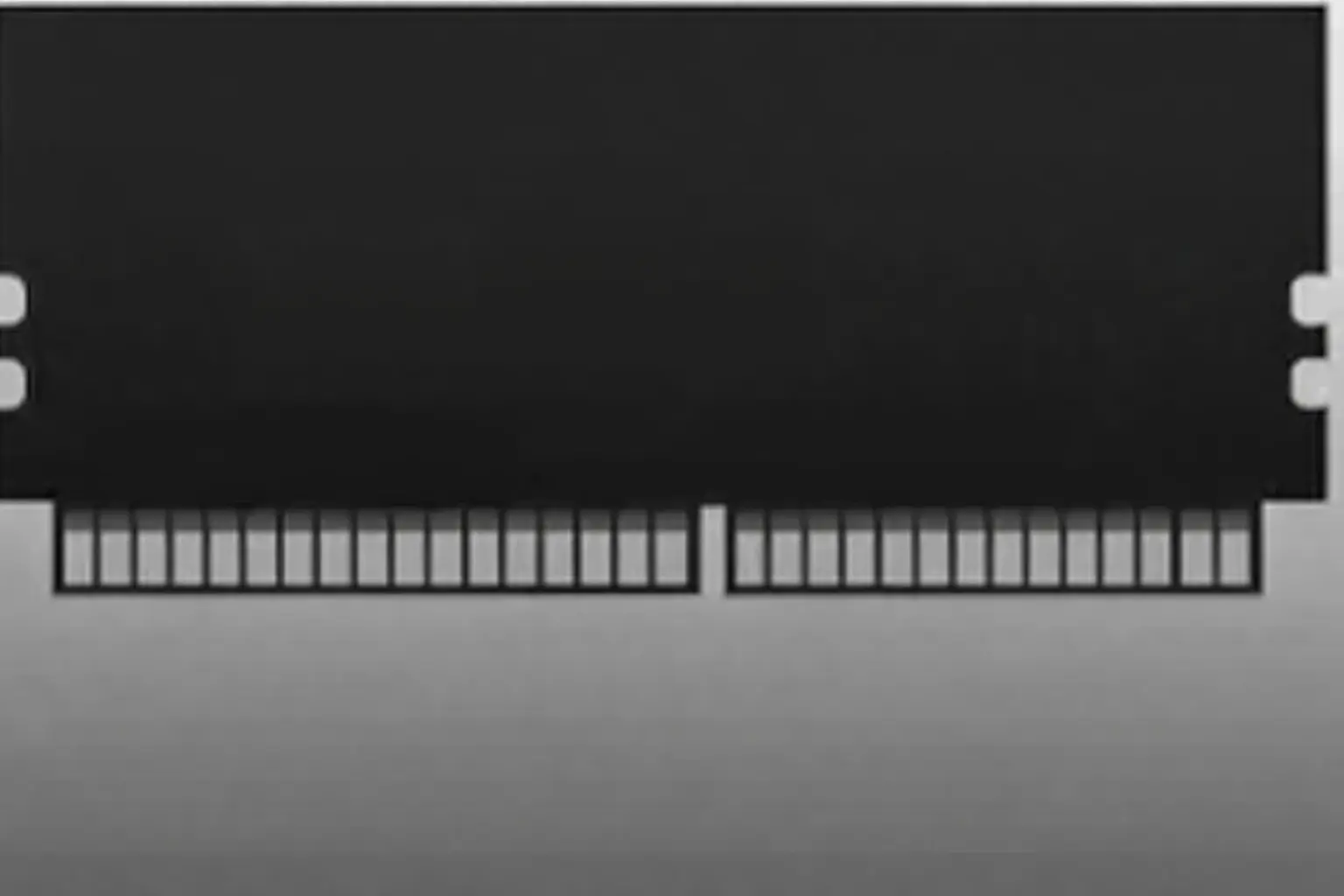
5. Výmena poškodenej pamäte
6. Výmena / oprava poškodeného HDD
7. Výmena / oprava poškodenej grafickej karty
8. Výmena / oprava poškodeného zdroja
9. Oprava poškodeného čipu na doske / Výmena dosky