Počítače a PC zostavy











 Notebooky


 Komponenty PC


 Monitory | Obrazovky















 Sieťové produkty
 Tlač | Sken | Multifunkcia
 Klávesnice | myši


 Repro | Headset
 Webkamery
 Pre hráčov
 Tašky | obaly
 USB komponenty | USB Huby
 Software
 Kancelária
 Zdroje | Adaptéry | UPS
- Štítky blogu
- testy PC
- počítačové zostavy
- komponenty PC
- rady a tipy
- airflow v skrinke
- procesor na strih videa
- hardvérová akcelerácia
- ako poskladať PC
- EQSystem blog
- renderovanie videa
- hardware sprievodca
- throttling procesora
- napájací zdroj 80 Plus
- AMD AM5 platforma
- lacný herný procesor
- 4K video render
- Adobe Premiere Pro CPU
- 3D rendering Blender
- Intel Core i9-15900K
- tiché chladenie PC
- proxy súbory
- PCIe 5.0 SSD
- export 4K videa
- počítač na grafiku
- návody na počítače
- základná doska VRM
- NVIDIA RTX
- Adobe Premiere Pro
- DaVinci Resolve
- grafická karta na strih videa
- Adobe Photoshop
- výber počítača
- ako funguje 3D tlačiareň
- technológia 3D tlače
- domáca 3D tlač
- 3D tlač pre začiatočníkov
- typy 3D tlačiarní
- FDM tlačiarne
- SLA živicová tlač
- laserové SLS systémy
- filamenty na 3D tlač
- tlačový materiál PLA
- pevné diely PETG
- ABS plast
- digitálny 3D model
- slicer nastavenie vrstiev
- náhradné diely z 3D tlačiarne
- prototypovanie pre firmy
- UV vytvrdzovanie živice
Ako vo Windows 10 odinštalovať aktualizáciu, ak sa systém nedokáže spustiť
Takzvané kumulatívne aktualizácie pre Windows 10 sú vydávané pravidelne ako spôsob pre postupné odstraňovanie systémových problémov a zavádzanie nových bezpečnostných záplat.
Hoci v drvivej väčšine prípadov problémy riešia,ako sa ukázalo v prípade KB4103721 výnimka potvrdzuje pravidlo. Vybranej časti používateľov Windows 10 vo verzii Update aktualizácia nepomohla, práve naopak, systém nebol po jej inštalácii schopný nabehnúť.
Východisko z tejto situácie je pomerne jednoduché – odinštalovanie problematickej aktualizácie. Hoci za normálnych okolností by to bol jednoduchý úkon prebiehajúci cez systémové nastavenia, nakoľko systém nedokáže nabehnúť, postup to mierne komplikuje.
Hoci nasledovný postup vychádza z problémov s aktualizáciou KB4103721, použiteľný je vo všeobecnosti pre ľubovoľnú kumulatívnu aktualizáciu.
Prerušenie bootovacieho procesu
Ako prvé je potrebné dostať sa do ponuky s rozšírenými možnosťami pre spustenie počítača. V tomto prípade sa musíme spoľahnúť na schopnosť systému automaticky identifikovať problémy so spustením.
Pokiaľ totiž trikrát prerušíme bootovanie, ponuku nám pri ďalšom pokuse o spustenie zobrazí automaticky.
Počítač teda zapneme a v momente, keď sa zobrazí logo Windows, vypneme ho tlačidlom napájania, čo spúšťanie preruší. Tento postup zopakujeme ešte dvakrát.
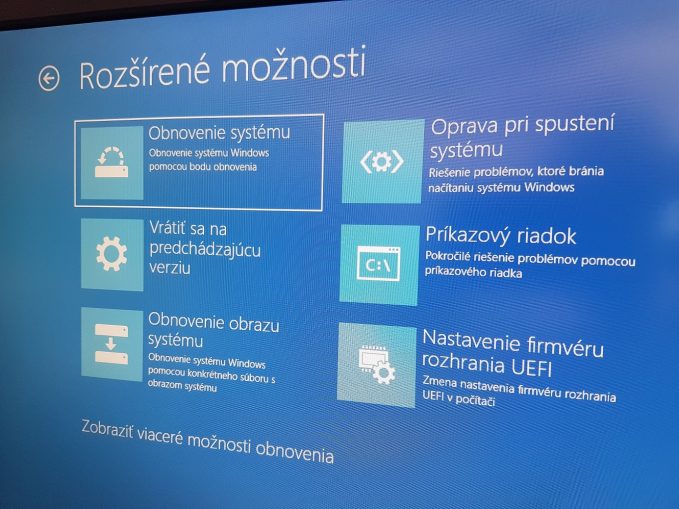
Pri štvrtom zapnutí počítača by sa nám malo zobraziť prostredie modrej obrazovky s názvom Výber možností, kde klikneme na ponuku Riešiť problémy a následne na Rozšírené možnosti.
Odstránenie kumulatívnej aktualizácie obnovením systému
Windows 10 má tendenciu pred inštaláciou aktualizácií vytvárať takzvané body obnovy, ktoré umožňujú systém vrátiť do stavu z predošlého obdobia. Obnovenie neovplyvní vaše osobné súbory, odstráni však aplikácie, ovládače a aktualizácie nainštalované po vytvorení bodu obnovenia. Preto predstavuje vhodný spôsob ako sa zbaviť problémovej aktualizácie.
Z ponuky Rozšírené možnosti vyberieme Obnovenie systému, čo spustí potrebný nástroj. Zvolíme používateľské meno, pokiaľ je to potrebné zadáme heslo a klikneme na tlačidlo Ďalej, čím sa dostaneme k výberu bodov obnovenia.
Nástroj Obnovenie systému štandardne zobrazuje len najnovšie dostupné zálohy, no po zaškrtnutí políčka Zobraziť ďalšie body obnovenia nám zobrazí celú ponuku. Pokiaľ tu teda nájdeme zálohu vytvorenú pred inštaláciou problémovej aktualizácie, označíme ju a klikneme na tlačidlo Ďalej. Nástroj sa postará o zvyšok a systém by po reštartovaní mal nabehnúť normálne.

Odstránenie kumulatívnej aktualizácie cez núdzový režim
V prípade, že systém nevytvoril vhodný bod obnovenia, problematickú aktualizáciu môžeme odstrániť cez Núdzový režim, kedy systém spúšťa len tie najnutnejšie súčasti a dokáže tak nabehnúť aj v situáciách, kedy klasické spustenie nie je možné.
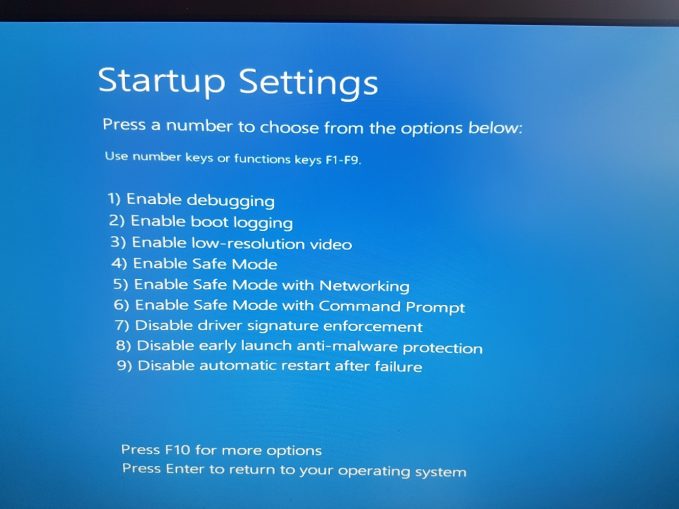
Z ponuky Rozšírené možnosti vyberieme Nastavenie spustenia, kde klikneme na tlačidlo Reštartovať. Počítač sa teda reštartuje a po chvíľke nám zobrazí ďalšiu modrú obrazovku, tentokrát s názvom Startup Settings, kde stlačením klávesu F5, prípadne 5 zvolíme možnosť Enable Safe Mode with Networking, čo systém spustí v núdzovom režime.
Odtiaľ je aktualizáciu možné odinštalovať cez Ovládací panel -> Programy a súčasti -> Zobrazenie nainštalovaných aktualizácií, kde označíme aktualizáciu a klikneme na tlačidlo Odinštalovať.
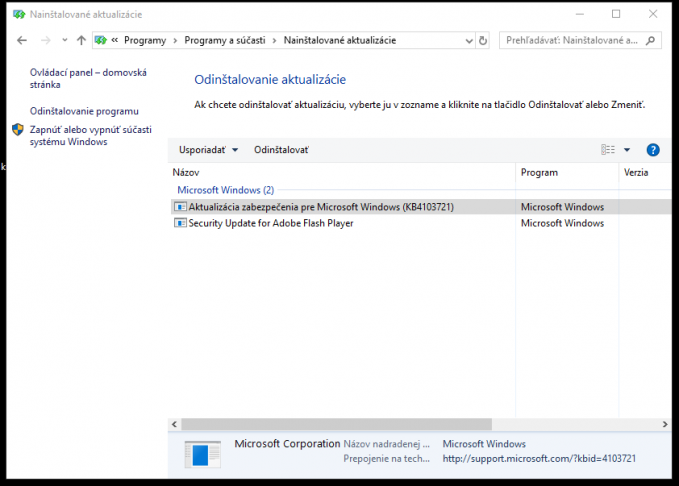
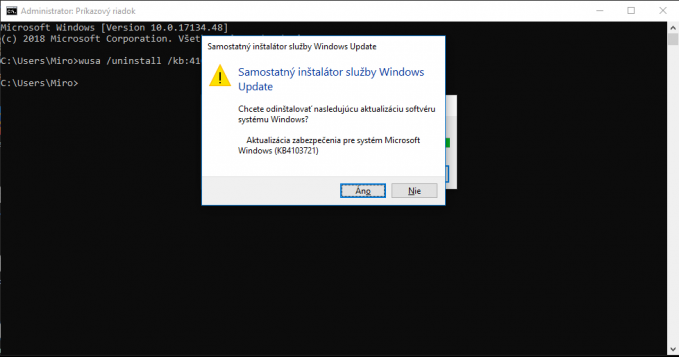
Ak by ste ale z nejakého dôvodu nemohli použiť prvú možnosť, siahnuť je možné ešte po príkazovom riadku, kde zadáte wusa /uninstall kb:čislo_aktualizácie. V prípade spomínanej aktualizácie KB4103721, teda zadáte wusa /uninstall kb:4103721 a potvrdíte klávesom Enter. Systém aktualizáciu po potvrdení odinštaluje a zobrazí výzvu na reštartovanie, ktorú je potrebné potvrdiť.