
 Počítače a PC zostavy







 Notebooky


 Komponenty PC


 Monitory | Obrazovky















 Sieťové produkty
 Tlač | Sken | Multifunkcia
 Klávesnice | myši


 Repro | Headset
 Webkamery
 Pre hráčov
 Tašky | obaly
 USB komponenty | USB Huby
 Software
 Kancelária
 Zdroje | Adaptéry | UPS
5 najčastejších chýb, ktorými si nevedomky ničíte svoj stolový počítač (a ako im predísť)
Stolové PC sú síce robustnejšie než notebooky, no aj tak ich dokáže zničiť pár nenápadných chýb. V servise sa tie isté problémy opakujú stále dookola – a pritom väčšine z nich sa dá jednoducho predísť. Ak chceš, aby tvoj počítač fungoval rýchlo, ticho a spoľahlivo celé roky, vyhni sa týmto piatim zlozvykom.
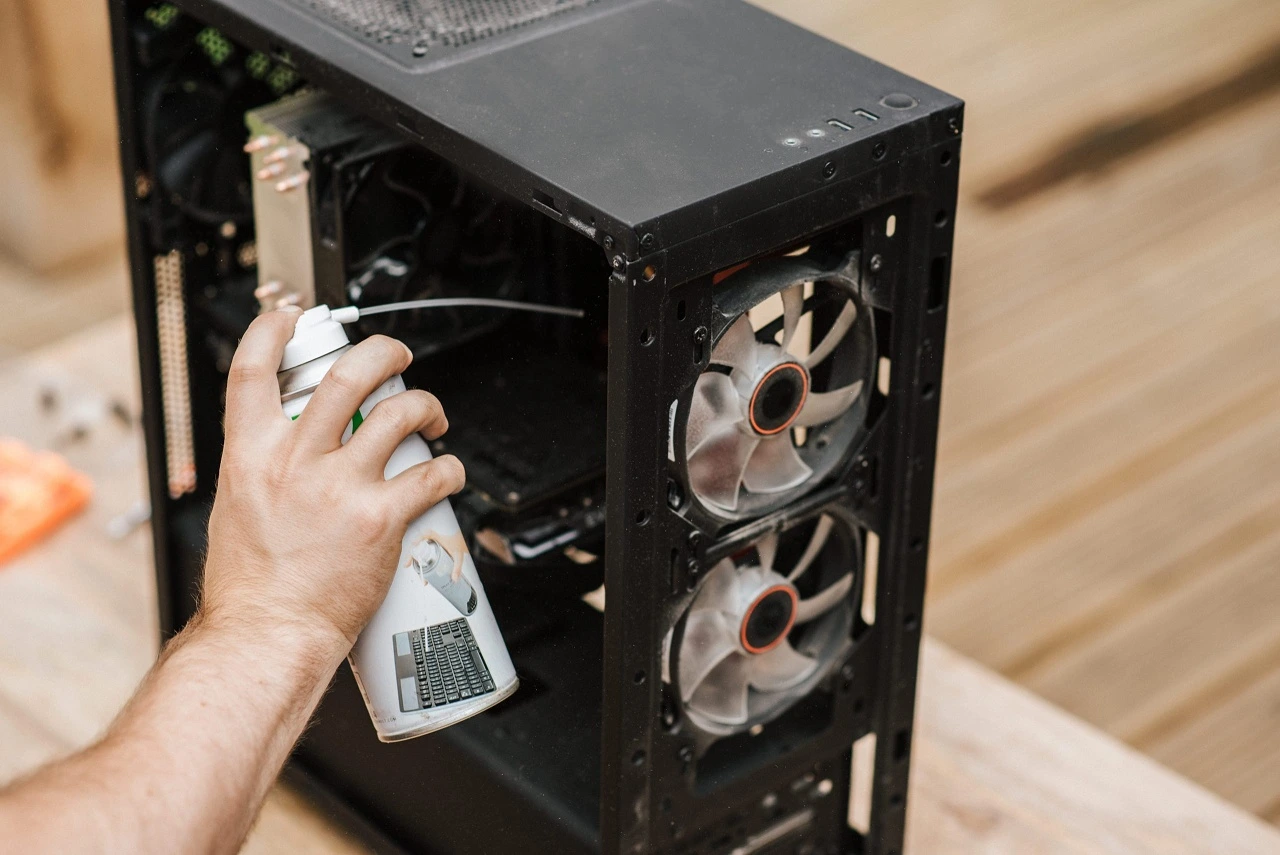
💨Prach v skrinke – najväčší nepriateľ výkonu
Stolové PC nasávajú veľké množstvo vzduchu – a spolu s ním aj prach. Ten sa usádza na ventilátoroch, chladičoch, grafickej karte a vo vnútri skrinky. Výsledkom je prehrievanie, znižovanie výkonu, vyššia hlučnosť a skrátená životnosť komponentov.
Čo sa deje, keď prach ignoruješ:
- procesor a grafika bežia pri vyšších teplotách,
- ventilátory musia točiť rýchlejšie a sú hlučnejšie,
- komponenty starnú rýchlejšie a môžu zlyhať,
- PC sa môže pri záťaži vypínať alebo sekať.
Ako tomu predísť:
- raz za 6–12 mesiacov daj PC profesionálne vyčistiť od prachu,
- používaj prachové filtre na skrinke a občas ich opláchni,
- neumiestňuj PC na koberec ani do prašného kúta.
🌬️Nekvalitné alebo zle riešené chladenie
Mnoho ľudí si kúpi výkonný procesor či grafickú kartu, ale nechá ich v skrinke s minimálnym prúdením vzduchu. Komponenty sa prehrievajú, znižujú výkon (throttling) a dlhodobo sa tým skracuje ich životnosť.
Typické chyby pri chladení:
- iba jeden ventilátor v skrinke,
- káble rozhádzané tak, že blokujú airflow,
- malý alebo základný chladič na výkonnom CPU.
Ako tomu predísť:
- použi aspoň 2–3 ventilátory – vpredu nasávanie, vzadu výfuk,
- urob základný cable management, aby vzduch mohol voľne prúdiť,
- pri výkonnej zostave zváž kvalitnejší CPU chladič alebo AIO vodné chladenie.
⚡Lacné zdroje a žiadna ochrana proti prepätiu
Zdroj je srdce počítača. Ak je nekvalitný, môže spôsobovať nestabilitu, reštarty, poškodenie komponentov a pri prepätí v sieti často odchádza spolu so základnou doskou či grafikou. V servise patria tieto opravy medzi najdrahšie.
Prečo je zdroj taký dôležitý:
- dodáva stabilné napätie všetkým komponentom,
- chráni PC pred výkyvmi v elektrickej sieti,
- pri poruche môže “stiahnuť so sebou” ďalšie komponenty.
Ako tomu predísť:
- investuj do kvalitného zdroja (minimálne 80+ Bronze),
- používaj prepäťovú ochranu alebo UPS,
- vyhni sa úplne najlacnejším predlžovačkám bez certifikácie.
📦Zlé umiestnenie PC – teplo, prach a vibrácie
Stolové PC často končia pod stolom, v rohu alebo v uzavretej skrinke. To výrazne zhoršuje chladenie, zvyšuje množstvo prachu a môže spôsobovať vibrácie či rezonancie.
Čo PC škodí najviac:
- uzavretý priestor bez prístupu čerstvého vzduchu,
- umiestnenie na koberci, kde sa hromadí prach,
- stlačené káble a hadice, ktoré bránia prúdeniu vzduchu.
Ako tomu predísť:
- neumiestňuj PC do tesnej skrinky – nechaj okolo neho priestor,
- nezakrývaj predné nasávanie ani bočnicu,
- ak je to možné, polož PC na pevnú, hladkú podložku namiesto koberca.
🧹Zanedbaná softvérová údržba
Aj keď stolové PC netrpia batériou či prenášaním, softvér ich dokáže “zabiť” rovnako spoľahlivo ako prach. Preplnený disk, neporiadok v programoch a chýbajúce aktualizácie spôsobujú spomalenie, chyby a nestabilitu systému.
Najčastejšie softvérové problémy:
- disk je takmer plný,
- Windows a ovládače nie sú aktualizované,
- nainštalovaných je množstvo zbytočných programov,
- chýba aktívna ochrana proti vírusom a malwaru.
Ako tomu predísť:
- nechaj na systémovom disku aspoň 15–20 % voľného miesta,
- priebežne aktualizuj Windows aj ovládače,
- raz mesačne sprav “digitálnu hygienu” – odinštaluj nepotrebné programy,
- používaj spoľahlivý antivírus a občasnú kontrolu systému.
✅Záver: stolový počítač vydrží roky – ak sa k nemu správaš rozumne
Väčšina porúch, ktoré riešime v servise, vzniká úplne zbytočne. Stačí pravidelné čistenie, kvalitný zdroj, dobre navrhnuté chladenie, rozumné umiestnenie skrinky a trochu softvérovej disciplíny. Tvoj stolový PC sa ti odvďačí tichým chodom, stabilným výkonom a dlhšou životnosťou.